Win10電腦屏幕亮度無法調節(jié)怎么解決?
電腦已經成為人們生活中必不可少的工具之一,但是在使用電腦的過程中也要注意不要長時間面對電腦,適當休息。最近有用戶反映說自己無法調節(jié)電腦的屏幕亮度,這該怎么辦?下面就跟著小編一起看看解決方法吧。
方法一:
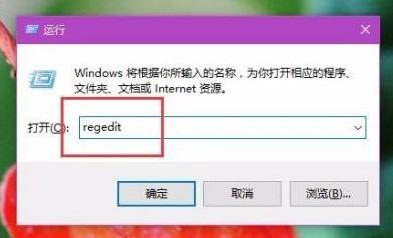
1、首先,請大家在桌面上按下Windows徽標鍵+R鍵,打開運行菜單窗口,在窗口中輸入“regedit”關鍵字,按下回車鍵之后打開注冊表編輯器。
2、打開注冊表編輯器主頁面之后,在頁面左側依次雙擊打開以下欄目,并將其定位到指定子項。
HKEY_LOCAL_MACHINESYSTEMControlSet001ControlClass{4d36e968-e325-11ce-bfc1-08002be10318}
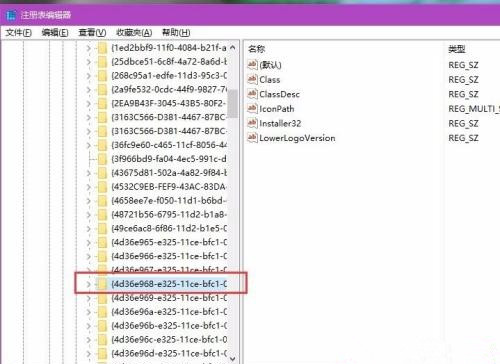
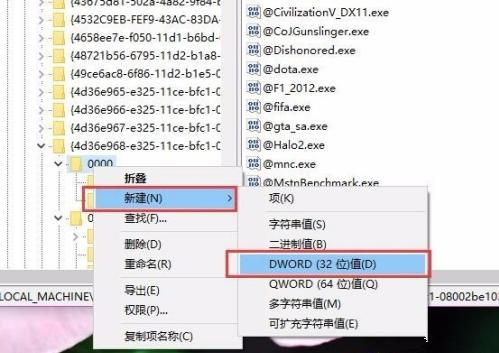
3、接下來,雙擊打開{4d36e968-e325-11ce-bfc1-08002be10318}子項之后,在該項下找到0000和0001兩個子項,然后對著0000子項擊右鍵,選擇“新建-DWORD(32位)值”選項。
4、接下來,我們將該新建的子項命名為“KMD_EnableBrightnessInterface2”,然后雙擊打開該子項值,將該子項值修改為“0”。
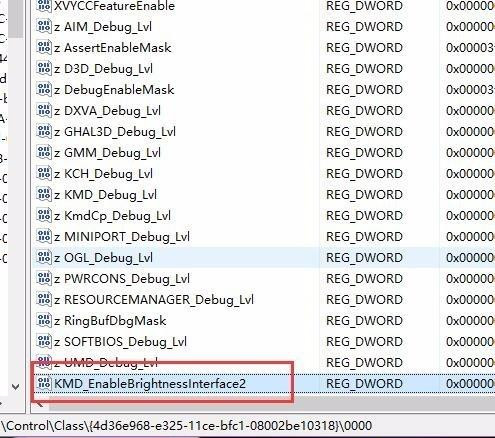
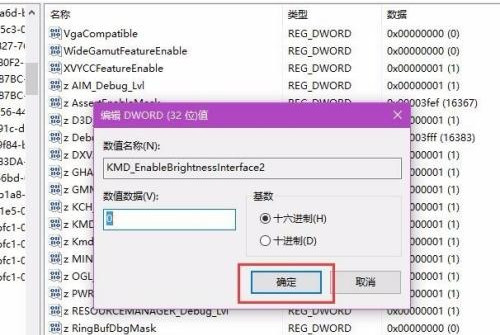
5、接下來,按照同樣的步驟,在子項0001目錄下?lián)粲益I,選擇“新建-DWORD(32位)值”選項,并將其命名為“KMD_EnableBrightnessInterface2”,然后雙擊打開該子項值,將該子項值修改為“0”。
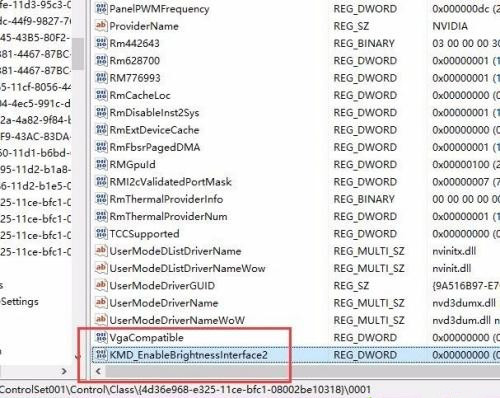
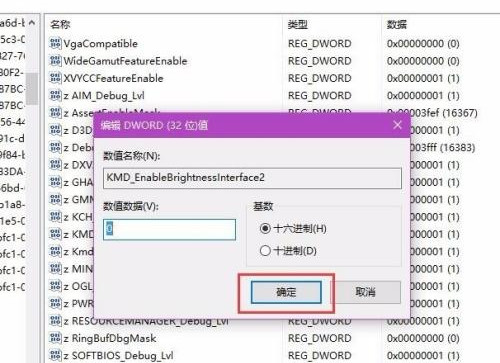
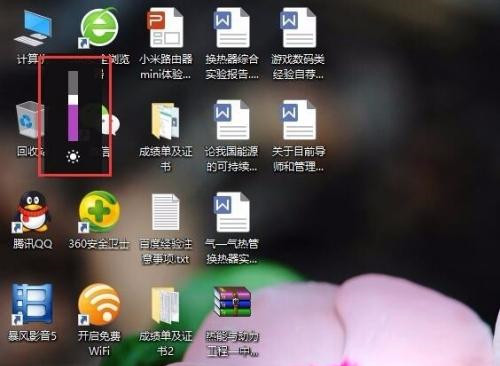
6、接下來,請大家檢查一下是否能夠修改屏幕亮度啦,一般來說利用筆記本電腦上面的Fn鍵+功能按鍵即可修改屏幕亮度。
方法二:檢查顯卡驅動程序
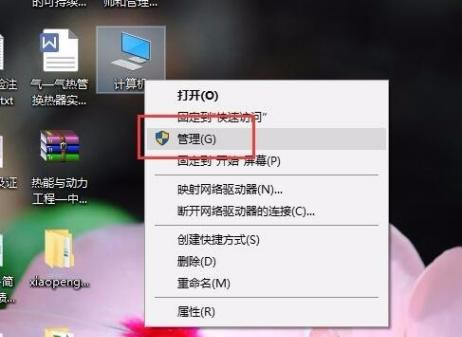
1、如果是按照上面的方法操作過之后仍然無法修改屏幕亮度,那么我們應該考慮是不是電腦顯卡驅動程序出現(xiàn)了問題,如果是沒有安裝顯卡程序的話,是不能正常調節(jié)屏幕亮度的,那么我們對著計算機圖標擊右鍵,打開計算機中的管理應用。
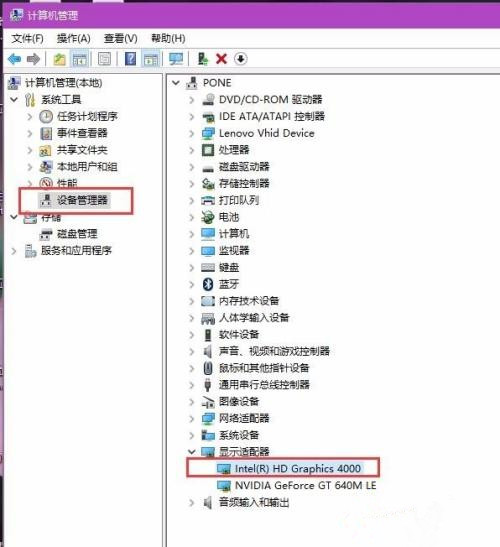
2、打開計算機中的管理應用界面之后,雙擊左側的“設備管理器”菜單選項,然后找到“顯示適配器”菜單按鈕,找到核心顯卡設備器并雙擊打開。
3、接下來,查看該顯卡頁面中的“驅動程序”標簽,點擊查看該顯卡的驅動程序是否能夠正常工作,如果是不能正常工作的話,那么不能調節(jié)電腦屏幕亮度也是很正常的啦。
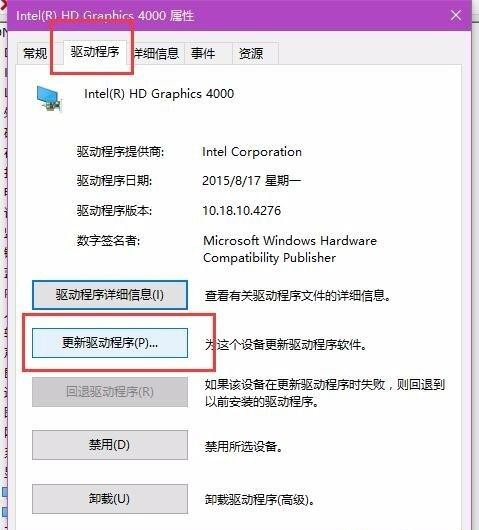
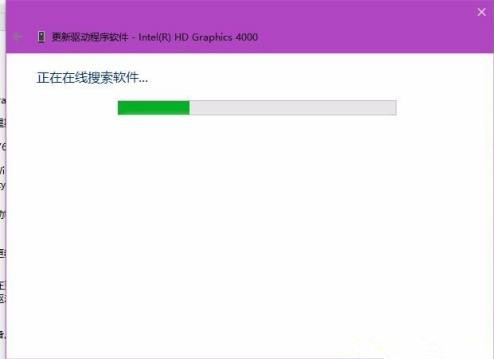
4、接下來,點擊“更新驅動程序”按鈕,以便通過微軟在線平臺來搜索是否存在合適的驅動程序,安裝完驅動程序之后即可嘗試再次調節(jié)屏幕亮度啦。對于Win10以下版本的操作系統(tǒng),建議使用驅動精靈或者是驅動人生軟件來安裝驅動程序。
遇到相同問題的用戶就可以參考以上兩種方法設置一下即可,希望教程內容能夠幫助到大家!
相關文章:
1. Centos7 yum安裝git服務器2. Unix系統(tǒng)中文件管理和文件權限設置教程3. Windows7系統(tǒng)如何給IE瀏覽器歷史記錄加密?給IE瀏覽器歷史記錄加密的方法介紹4. win11控制面板命令有哪些?win11控制面板命令大全介紹5. ENZ X36A筆記本U盤怎么安裝win10系統(tǒng) 安裝win10系統(tǒng)方法說明6. Win10系統(tǒng)如何利用注冊表徹底禁止迅雷看看開機啟動?7. Win10中打開桌面?zhèn)渫浘唧w操作流程8. Linux網卡無法啟動報錯RTNETLINK answers: File exists怎么辦?9. Win7系統(tǒng)重裝后一直顯示是盜版怎么辦?10. 微軟暫停推送Win11 KB5007651更新: 承認存在本地安全機構保護錯誤問題
 網公網安備
網公網安備