Win10如何一鍵修復(fù)注冊表?
Win10如何一鍵修復(fù)注冊表?注冊表包含了很多重要的系統(tǒng)配置以及軟件信息,一般都不會去改動,如果用戶進行修改了導(dǎo)致注冊表損壞要怎么進行修復(fù)呢?一起來看看具體的教程吧。
Win10如何一鍵修復(fù)注冊表?
1、打開管理員命令提示符窗口,輸入如下命令:
reg add “HKEY_LOCAL_MACHINESOFTWAREMicrosoftWindowsSelfHostApplicability” /v “BranchName” /d “fbl_release” /t REG_SZ /f
reg add “HKEY_LOCAL_MACHINESOFTWAREMicrosoftWindowsSelfHostApplicability” /v “ThresholdRiskLevel” /d “low” /t REG_SZ /f
reg delete “HKEY_LOCAL_MACHINESOFTWAREMicrosoftWindowsSelfHostApplicability” /v “ThresholdInternal” /f
reg delete “HKEY_LOCAL_MACHINESOFTWAREMicrosoftWindowsSelfHostApplicability” /v “ThresholdOptedIn” /f
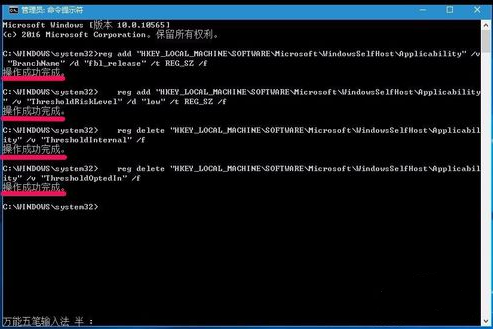
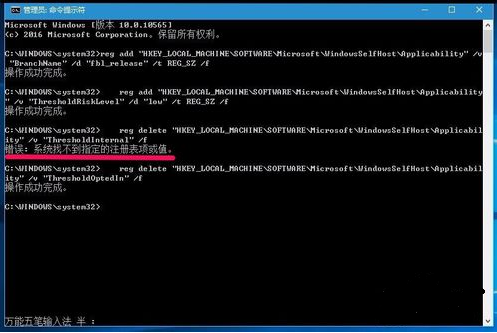
2、輸入后如果提示全部操作完成,或者在第三項出現(xiàn)錯誤,提示“系統(tǒng)找不到指定注冊表或值”。
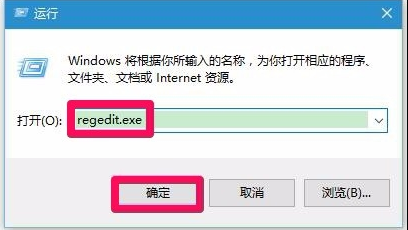
3、右鍵點擊系統(tǒng)桌面左下角的“開始”,在右鍵菜單中點擊“運行”,在運行對話框中輸入regedit.exe,點擊確定或者回車,打開注冊表編輯器;
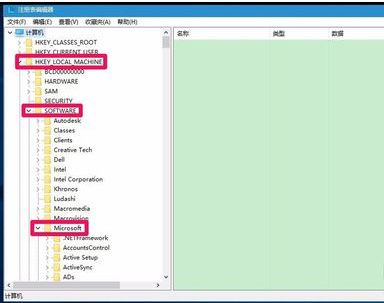
4、在打開的注冊表編輯器窗口,依次展開:HKEY_LOCAL_MACHINESOFTWAREMicrosoft
5、在Microsoft的展開項中再展開:WindowsSelfHost,在WindowsSelfHost的展開項中找到Applicability,并左鍵單擊:Applicability;
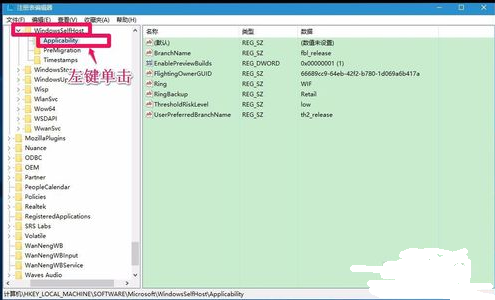
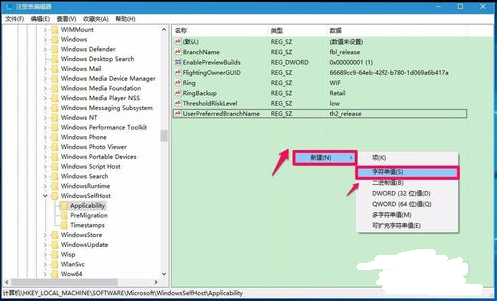
6、在Applicability對應(yīng)的右側(cè)窗口,右鍵點擊空白處 - 新建 - 字符串值(S);
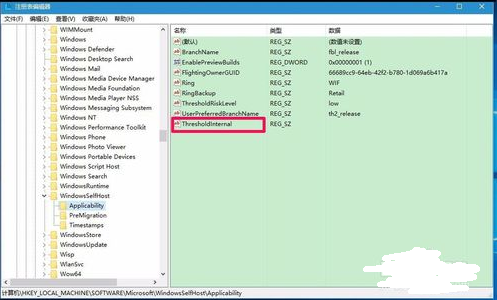
7、把“新建#1”命名為:ThresholdInternal,退出注冊表編輯器;
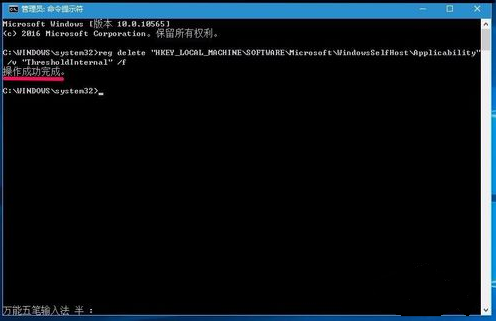
8、在管理員命令提示符窗口輸入:reg delete “HKEY_LOCAL_MACHINESOFTWAREMicrosoftWindowsSelfHostApplicability” /v “ThresholdInternal” /f命令,可見提示:操作成功完成,退出管理員命令提示符窗口;
相關(guān)文章:
1. windows 2003中給用戶文件指派登錄腳本2. 海爾S500筆記本U盤怎樣安裝win10系統(tǒng) 安裝win10系統(tǒng)步驟說明3. win7任務(wù)欄顏色更改教程4. Windows 7節(jié)省電池電量的九個途徑5. Win7系統(tǒng)使用的不是Administrator管理員賬號怎么回事?6. win7屏幕休眠時間更改教程7. Unix系統(tǒng)中文件管理和文件權(quán)限設(shè)置教程8. win10系統(tǒng)出現(xiàn)鼠標失靈詳細解決方法9. win11pro是什么版本10. Vm虛擬機無法安裝Win11系統(tǒng)怎么辦?Vm虛擬機安裝Win11圖文教程

 網(wǎng)公網(wǎng)安備