Win11應用程序發生異常怎么辦? Win11系統應用程序崩潰無法打開解決辦法
應用程序發生異常,這是電腦中比較常見的問題,但是很多用戶遇到了卻不知道怎么解決,這篇文章是本站給大家帶來的解決Win11應用程序發生異常問題方法。
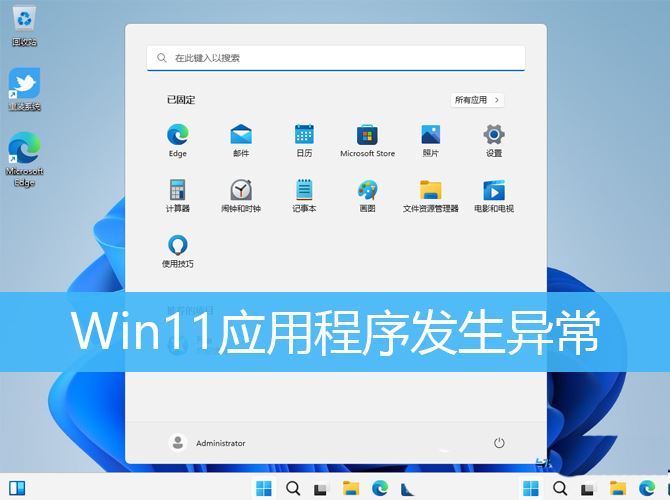
方法一:
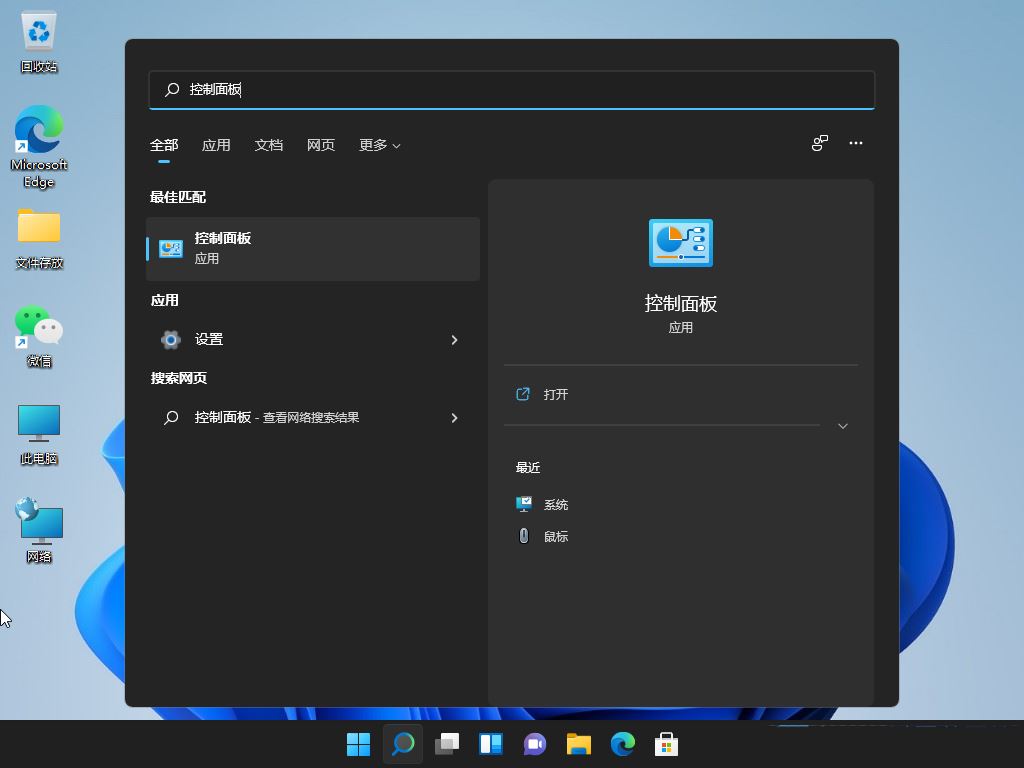
1、按【Win + S】組合鍵,或點擊任務欄上開始圖標旁邊的【搜索圖標】,在打開的Windows 搜索中,搜索框輸入【控制面板】,然后點擊打開系統給出的最佳匹配【控制面板應用】;
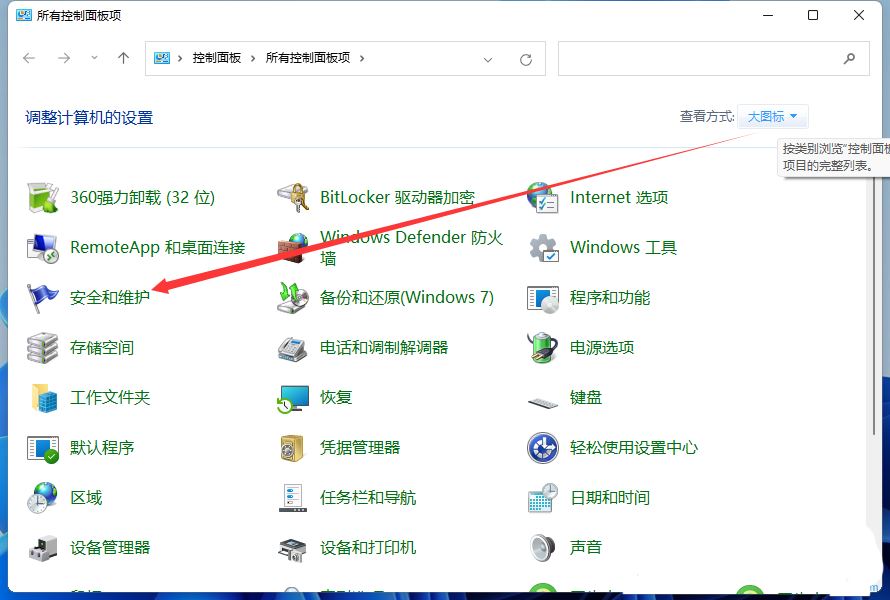
2、所有控制面板項窗口,切換到【大圖標】查看方式,然后找到并點擊調整計算機的設置下的【安全和維護】;
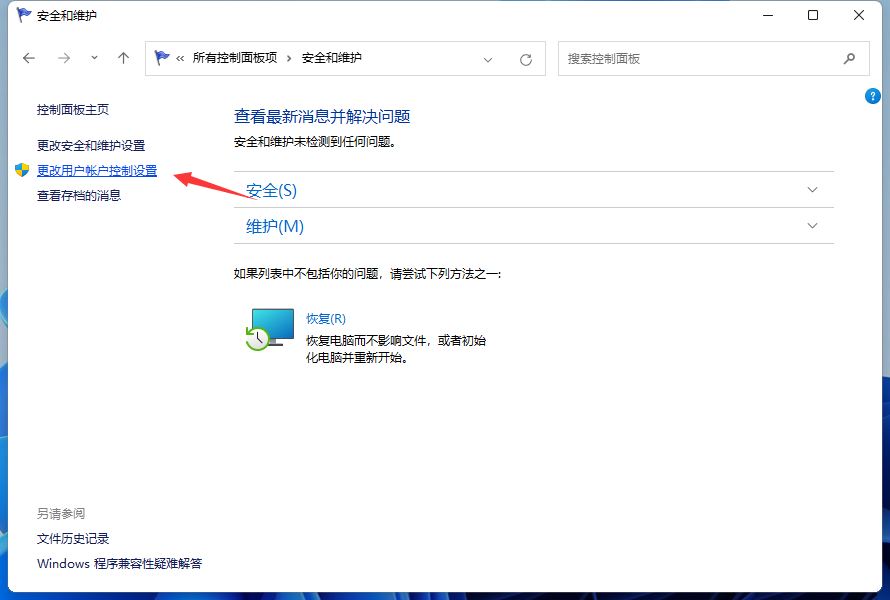
3、安全和維護窗口,左側點擊【更改用戶賬戶控制設置】;
4、用戶賬戶控制設置窗口,可以看到默認的設置是開啟了用戶賬戶控制功能;
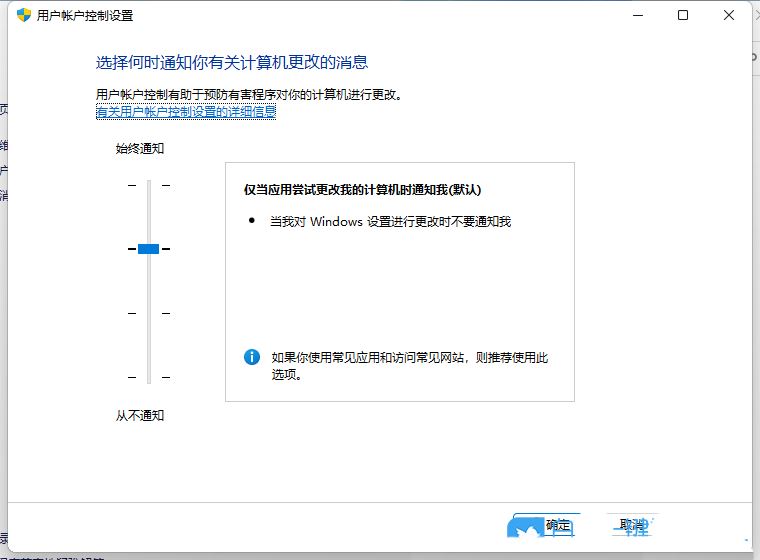
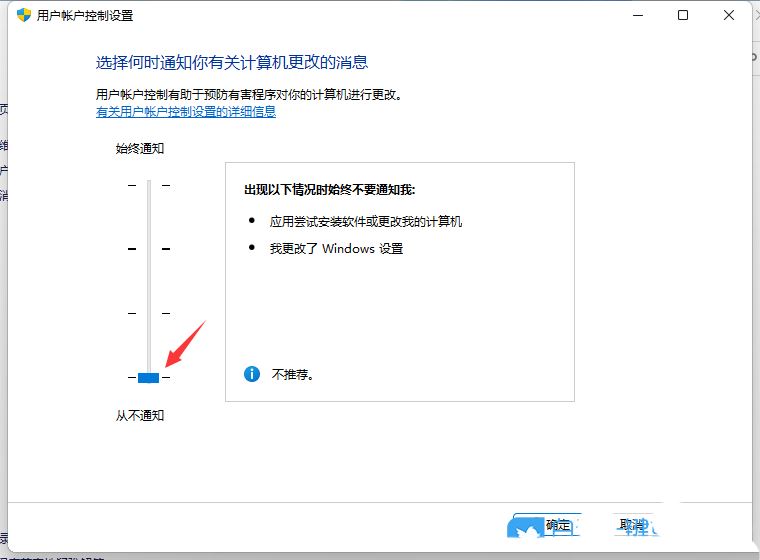
5、拖動拉桿,將其拖動到最底部,設置為從不通知選項;
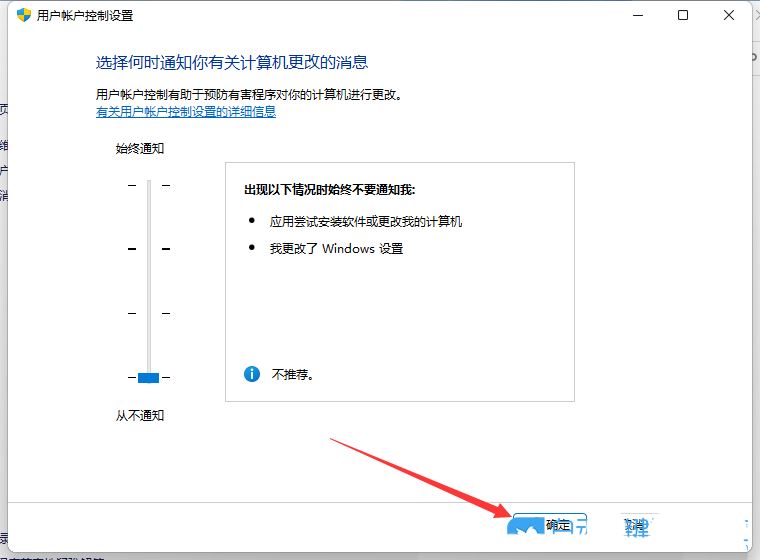
6、設置完成后,點擊窗口底部的【確定】,保存用戶賬戶控制設置;
方法二:
使用軟件運行庫解決功能簡要:
1、本程序集成VB6/VC2005/VC2008/VC2010/VC2012/VC2013/VC2015-2022/DX9最新版常用運行庫,適合Windows系統32位和64位下安裝,在64位系統下32位的運行庫也一并安裝;
2、本程序將智能識別系統環境,如果在當前環境為部署前和部署中調用不需要加任何參數,程序將自動安裝并自刪除;
3、如果不是在部署前和部署中調用則可以使用本程序提供的命令行參數運行;
4、程序命令行:
- -A 自動安裝 (使用此參數將自動安裝帶界面)
- -S 靜默運行 (使用此參數將自動安裝沒有界面)
- -D 運行完成后自刪除 (使用此參數將在安裝完成后自刪除)
5、本程序沒有綁定廣告、IE首頁等。

方法三:
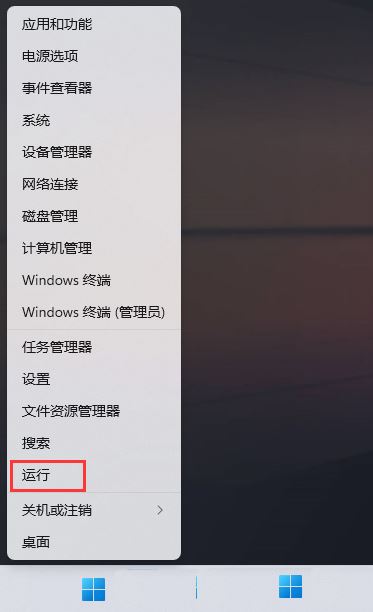
1、首先,按鍵盤上的【Win + X】組合鍵,或右鍵點擊任務欄底部的【Windows開始圖標】,在打開的隱藏菜單項中,選擇【運行】;
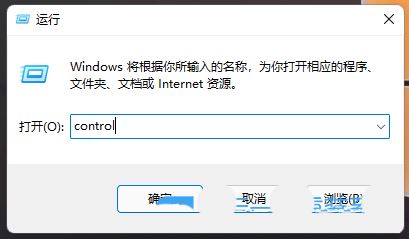
2、運行窗口,輸入【control】命令,按【確定或回車】,打開控制面板;
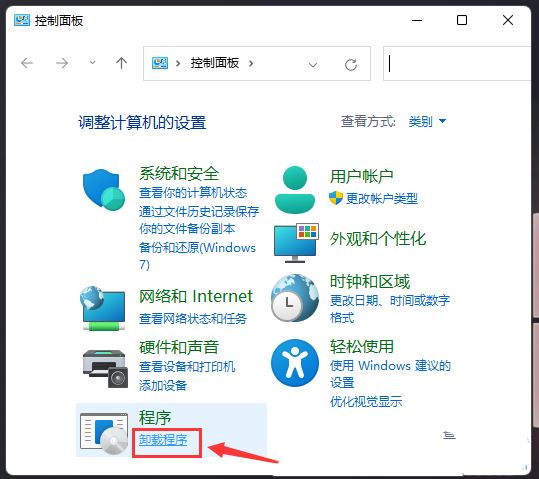
3、控制面板窗口,【類別】查看方式,點擊調整計算機的設置下的【卸載程序】;
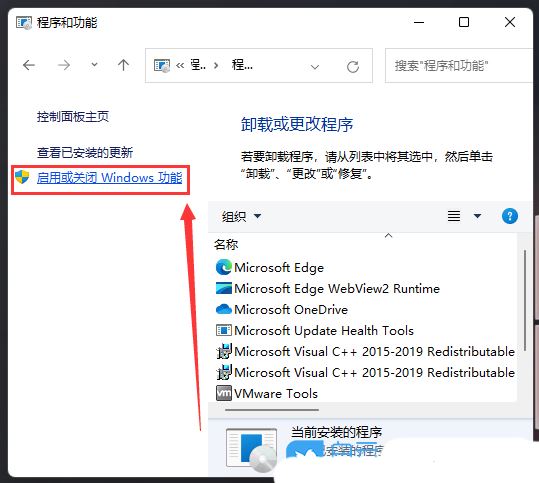
4、程序和功能窗口,左側邊欄,點擊【啟用或關閉 Windows 功能】;
5、Windows 功能窗口,找到并【勾選.NET Framework 3.5 (包括 .NET 2.0 和3.0)】;
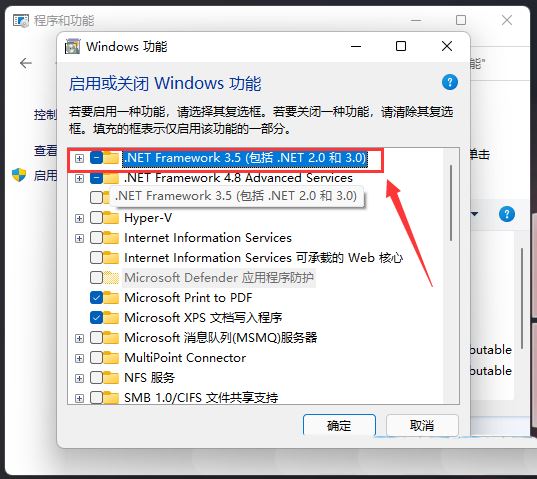
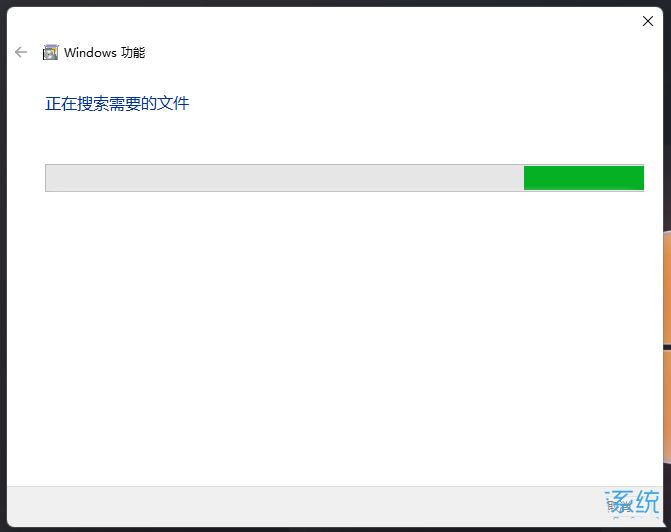
6、正在搜索需要的文件,這步驟只需要等待net組件下載安裝即可;
以上就是Win11應用程序發生異常的解決辦法,希望大家喜歡,請繼續關注。
相關文章:
1. Vm虛擬機無法安裝Win11系統怎么辦?Vm虛擬機安裝Win11圖文教程2. win11pro是什么版本3. Win11怎么優化最流暢?Win11系統優化教程4. Win11系統怎么設置簡體中文?Win11設置簡體中文的方法5. Win11玩不了lol怎么辦 Win11支持英雄聯盟游戲嗎6. 電腦怎么一鍵裝Win11系統?Win11一鍵裝機詳細圖文教程7. 虛擬機安裝win11的方法8. Win11重置失敗未做更改怎么辦?Win11重置失敗未做更改五種解決方法9. win11控制面板命令有哪些?win11控制面板命令大全介紹10. Win11Beta預覽版22621.1180和22623.1180發布 附KB5022363內容匯總

 網公網安備
網公網安備