文章詳情頁
Win7提示照片查看器無法打開此圖片怎么辦?
瀏覽:24日期:2022-07-24 18:27:59
Win7系統經常會用Windows照片查看器查看圖片,但最近有些小伙伴在查看圖片的時候出現提示“windows照片查看器無法打開此圖片”,如果遇到這種問題應該怎么辦呢?下面就和小編一起來看看有什么解決辦法吧。
Win7提示照片查看器無法打開此圖片的解決方法
方法一
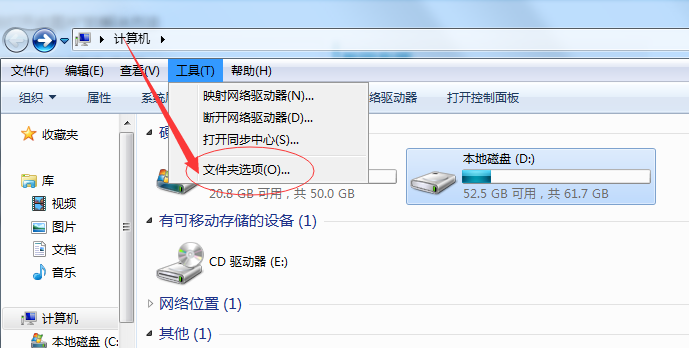
1、檢查文件后綴名,圖片查看器打不開,有可能是文件類型錯誤。不是圖片格式,首先確認一下,通過 工具---文件夾選項;
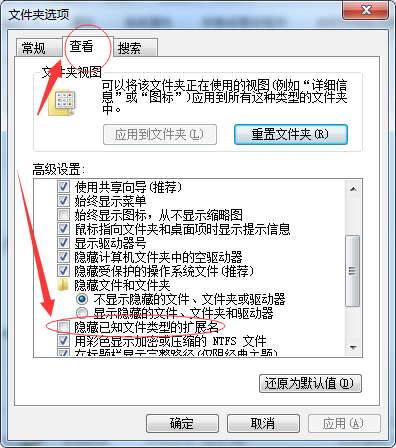
2、點擊文件夾選項---查看;
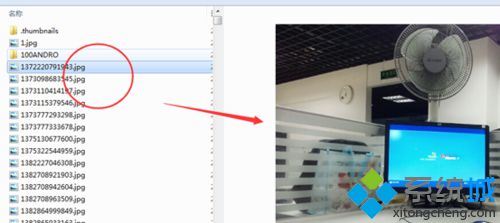
3、如果是圖片格式的。Jgp bmp gif等圖片格式才能用 圖片查看器查看;
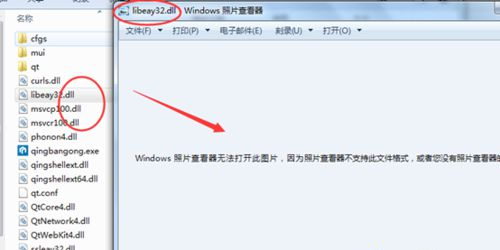
4、如果是其他非圖片格式的用 圖片查看器肯定是看不到的。 需要重新更改打開方式。
方法二
1、如果是圖片文件太大。比如分辨率很高超過3M以上 的圖片,比如bmp文件一般用圖片查看器肯定是打不開的。 可以通過使用畫圖查看;
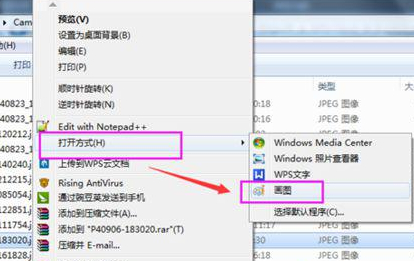
2、打開就是圖片的內容了,特別提醒一下。 如果圖片是BMP等超大圖片格式,可以通過畫圖保存另存為jpg 或者裁剪 也可以用圖片查看器查看;
方法三
當然如果這種問題經常出現,建議可以直接下載安裝第三方專業的圖片查看工具來查看。如美圖看看 acdsee isee愛看等都可以。
方法四
1、如果是所有圖片都不行,之前是OK的。。可以點擊幻燈片或者 資源管理器的縮略圖能正常顯示,但是圖片查看器看不了;
2、檢查環境變量;
可以通過打開【我的電腦】--【高級系統設置】---【環境變量】
如圖把 tmp 設置改成默認的%USERPROFILE%Local SettingsTemp
如果不行的話,可以改成 c:tmp 或者 d:tmp等。
相關文章:
排行榜

 網公網安備
網公網安備