文章詳情頁
Windows10 Java環境變量配置過程圖解
瀏覽:30日期:2022-07-26 16:52:08
準備過程:
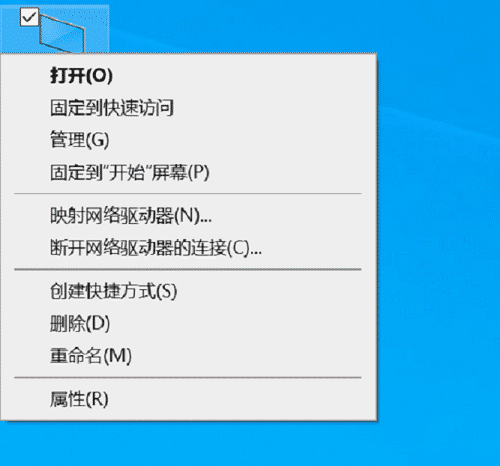
在電腦桌面 右鍵點擊 “此電腦”的“屬性”選項
選擇“高級系統設置”選項

點擊下面的“環境變量”選項
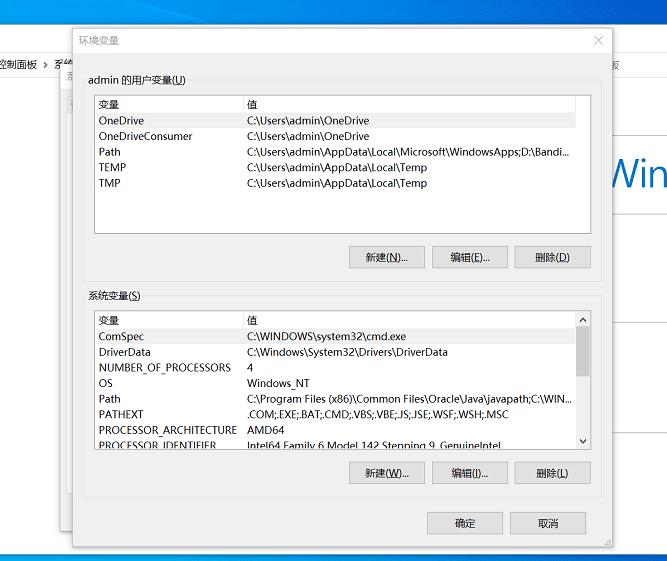
配置過程:
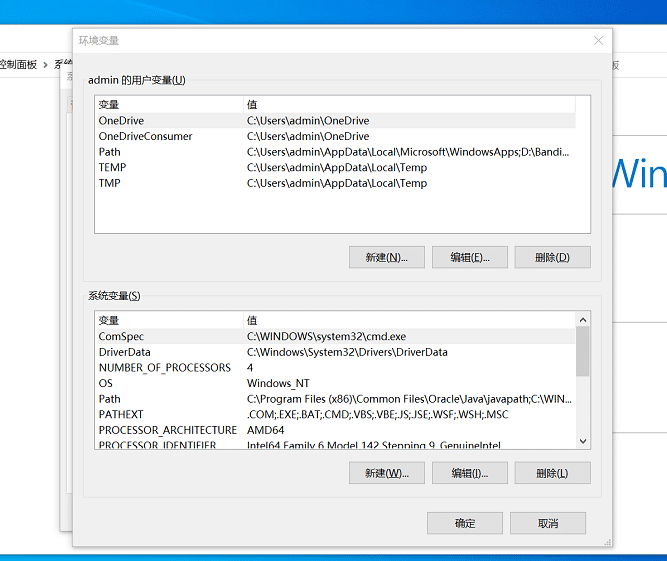
點擊“系統變量”下面的”新建“選項
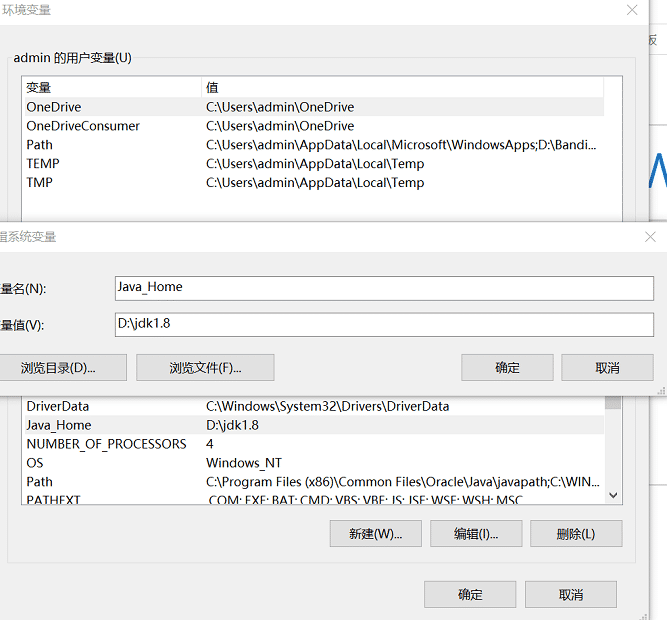
在”變量名“處填上”Java_Home“
”變量值“為JDK安裝路徑,筆者的路徑是”D:jdk1.8“
點擊”確定“選項
選中”Path“點擊”編輯“選項
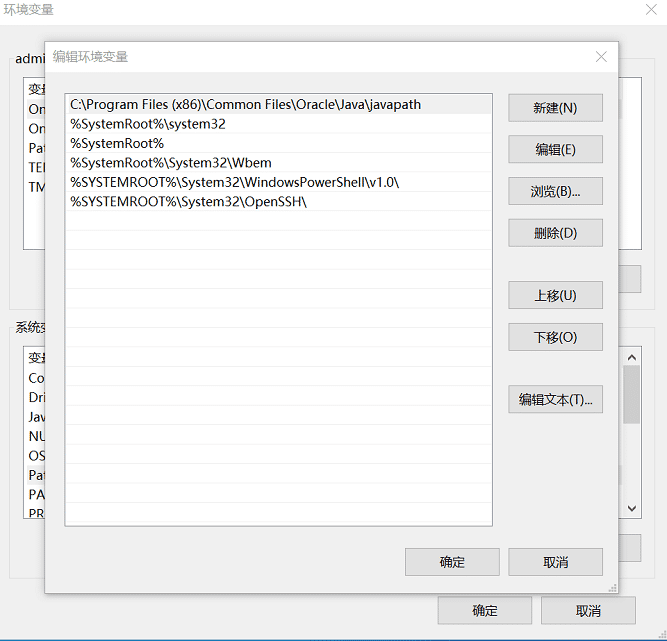
選擇右邊的“編輯文本”,將引號里面的全部復制“%Java_Home%bin;%Java_Home%jrebin; D:jdk1.8Jdkbin D:jdk1.8jre1.8bin”,到“變量值”欄的最前面,“確定”。
要是不寫D:jdk1.8Jdkbin D:jdk1.8jre1.8bin的話 可能會出現“javac不是內部或外部命令,也不是可運行的程序”

在“系統變量”欄,“新建”,“變量名”為“CLASSPATH”,“變量值”為“.;%Java_Home%bin;%Java_Home%libdt.jar;%Java_Home%libtools.jar”,“確定”
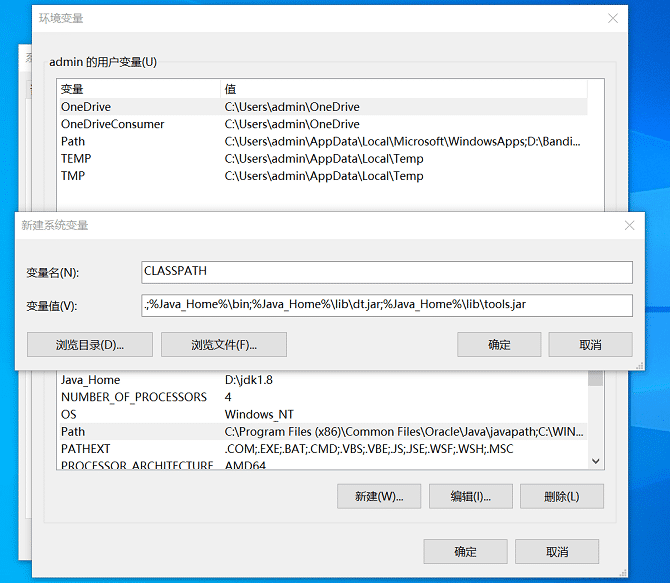
點擊“環境變量”最下面的“確定”選項
檢測環節:
回到電腦桌面,按快捷鍵“Win+R”,輸入“cmd”
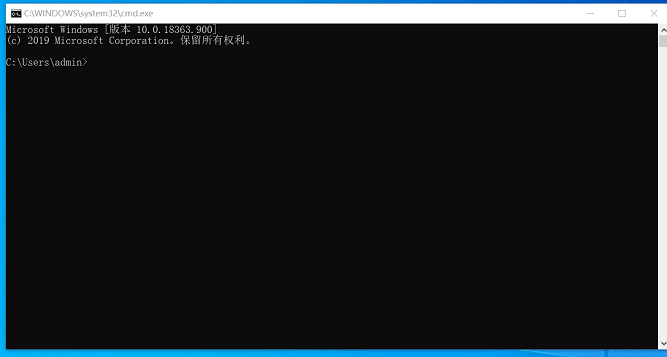
檢查Java環境是否配置成功
輸入'java'
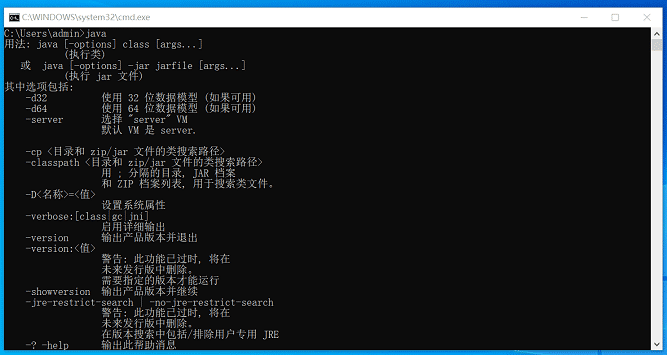
輸入'javac'
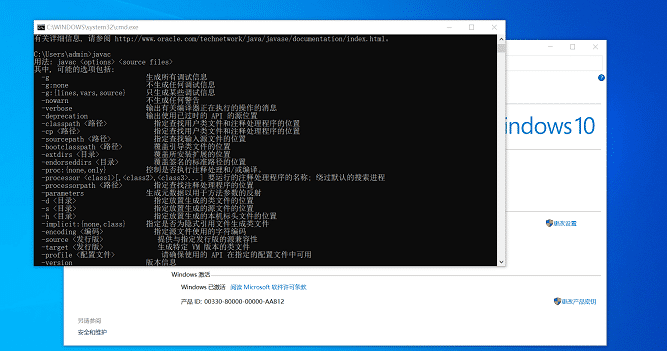
輸入'java -version'
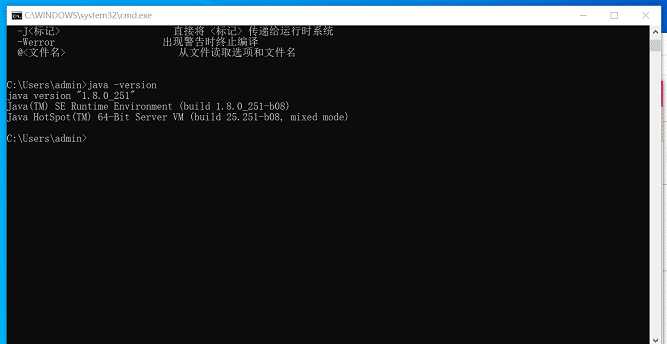
大功告成!!!!!!!!
以上就是本文的全部內容,希望對大家的學習有所幫助,也希望大家多多支持好吧啦網。
標簽:
Windows系統
相關文章:
1. mac安裝win10系統出現黑屏怎么辦?解決mac安裝win10黑屏的方法2. Win7系統重裝后一直顯示是盜版怎么辦?3. Unix系統中文件管理和文件權限設置教程4. win11控制面板命令有哪些?win11控制面板命令大全介紹5. 2020 年 deepin 深度操作系統 V20 更新 附更新內容6. Vm虛擬機無法安裝Win11系統怎么辦?Vm虛擬機安裝Win11圖文教程7. win7屏保更改教程8. Centos7 yum安裝git服務器9. 請盡快升級: Ubuntu 18.04 LTS 和 Linux Mint 19.x 發行版將于 4 月停止支持10. win10系統安裝加載項(插件)導致IE11瀏覽器崩潰的解決方法
排行榜

 網公網安備
網公網安備