文章詳情頁
Win11怎么下載安裝 Win11下載安裝圖文教程
瀏覽:31日期:2022-07-27 09:35:20
Win11怎么安裝,目前Win11的鏡像文件已經(jīng)可以下載了,通過下載Win11的鏡像文件我們就可以來安裝體驗(yàn)Win11系統(tǒng)了,如果你想提前體驗(yàn)Win11系統(tǒng)的話,那么本文就為大家?guī)鞼in11的下載安裝教程,有需要的朋友來看一下吧。
Win11怎么使用u盤安裝
1、首先下載一個(gè)win11系統(tǒng)鏡像文件,在本站就可以直接下載到。【win11鏡像系統(tǒng)下載】
2、下載完成之后,找到系統(tǒng)下載位置,裝載該文件。
3、裝載完會(huì)打開并自動(dòng)進(jìn)入該文件夾,運(yùn)行其中的windows系統(tǒng)安裝程序。
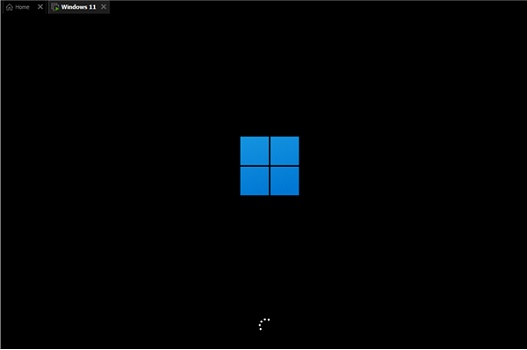
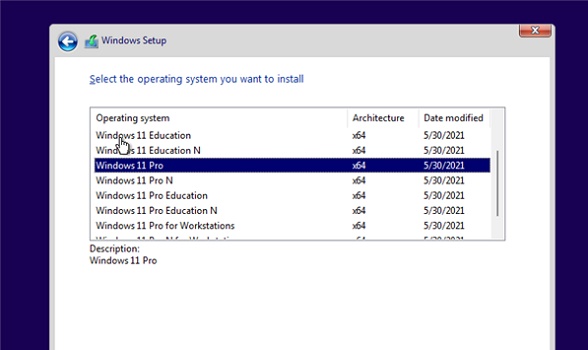
4、等待安裝程序運(yùn)行完成,會(huì)彈出如下界面,在其中選擇“windows11 Pro”
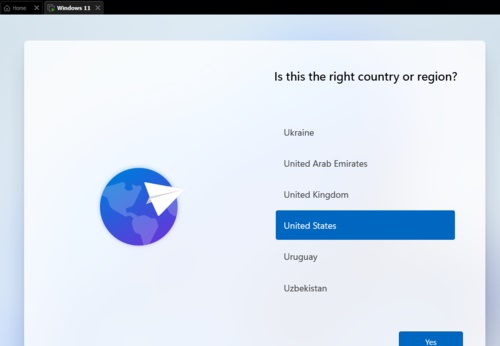
5、根據(jù)提示設(shè)置國家和語言,目前支持的國家和語言比較少,我們可以選擇英語。然后點(diǎn)擊“Yes”
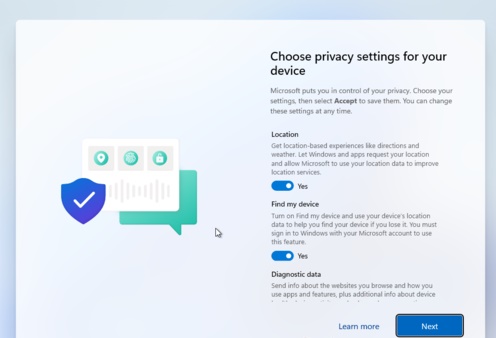
6、接著根據(jù)提示設(shè)置偏好設(shè)置,再點(diǎn)擊右下角的“Next”
7、接著系統(tǒng)就會(huì)自動(dòng)進(jìn)入安裝了,這時(shí)候不要關(guān)機(jī)重啟或進(jìn)行其他操作。

8、自動(dòng)安裝完成后會(huì)自動(dòng)重啟,不要著急,繼續(xù)等待進(jìn)入系統(tǒng)就可以正常使用了。
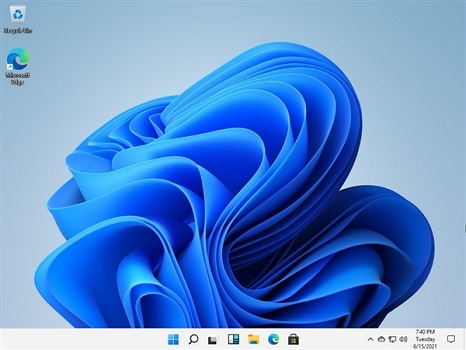
以上就是win11u盤安裝教程了,學(xué)會(huì)的朋友現(xiàn)在就可以去使用u盤安裝win11系統(tǒng)進(jìn)行體驗(yàn)了。
標(biāo)簽:
Windows系統(tǒng)
win11
上一條:Win10免費(fèi)升Win11嗎?Win11將免費(fèi)大升級(jí)下一條:Win10系統(tǒng)怎么調(diào)節(jié)Realtek聲卡?win10系統(tǒng)調(diào)節(jié)Realtek聲卡音效的方法
相關(guān)文章:
1. Windows 7內(nèi)置功能調(diào)整分區(qū)不求人2. win10系統(tǒng)安裝加載項(xiàng)(插件)導(dǎo)致IE11瀏覽器崩潰的解決方法3. Centos7 yum安裝git服務(wù)器4. win11控制面板命令有哪些?win11控制面板命令大全介紹5. 深度操作系統(tǒng)15.5正式版怎么樣?新增了哪些內(nèi)容?(附下載地址)6. Win7系統(tǒng)重裝后一直顯示是盜版怎么辦?7. Vm虛擬機(jī)無法安裝Win11系統(tǒng)怎么辦?Vm虛擬機(jī)安裝Win11圖文教程8. win10右鍵顯示設(shè)置打不開怎么辦9. Unix系統(tǒng)中文件管理和文件權(quán)限設(shè)置教程10. win7屏保更改教程
排行榜
 網(wǎng)公網(wǎng)安備