文章詳情頁
Win7如何批量的去更改文件后綴名?
瀏覽:24日期:2022-07-28 09:27:58
大家都知道電腦文件都有一個格式,比如JPG、MP3等等格式,每個格式都代表不一樣文件類型,那么我們要如何批量更改文件類型的后綴名呢?下面就和小編一起來看看有什么解決方法吧。
Win7批量更改文件后綴名的方法
1、查看或顯示文件后綴名,方法一:右鍵選擇文件“屬性”,即可查看文件的類型。
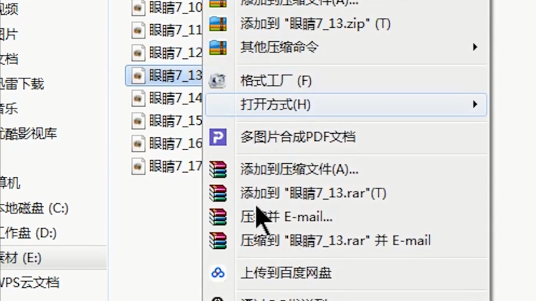
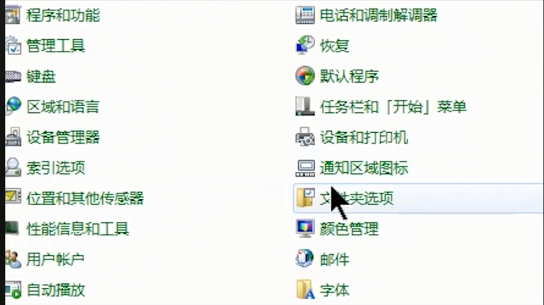
2、點擊左下角的“開始鍵-控制面板-文件夾選項”,然后點擊“查看”,
找到“隱藏已知文件夾類型的擴展名”取消勾選,點擊應用,就可以直接顯示文件的后綴名。
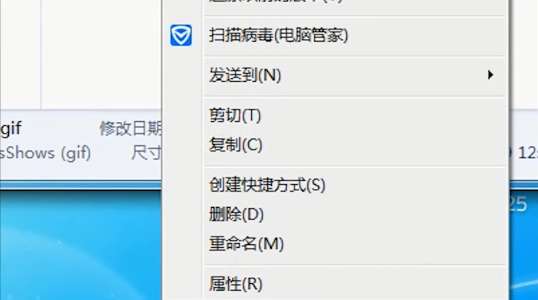
3、修改文件后綴名,直接選擇文件,右鍵選擇“重命名”或者按住鍵盤“F2”鍵修改。
4、假如要把GIF文件批量修改成為JPG文件,在需要修改的文件夾中,右鍵新建一個“文本文檔”。
打開文本文檔后在里面輸入“ren(空格)*.gif(空格)*.jpg”的內容,設置好之后保存文件,
同時把這個文本你文檔改成“.bat”后綴名的文件,設置好之后點擊運行剛剛那個bat文件,就可以看到GIF文件全變成JPG文件了。
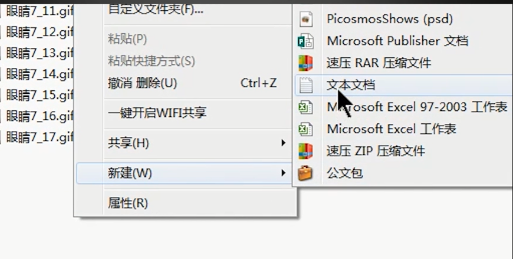
5、文件夾里有不同類型的文件,需要統一批量修改后綴名,在該文件中新建一個文本文檔,
打開文本文檔,輸入“ren(空格)*.*(空格)*.gif”,設置好之后保存文件,
同時把這個文本文檔改成“.bat”后綴名的文件,然后點擊運行該文件,就可以全部修改后綴名了。
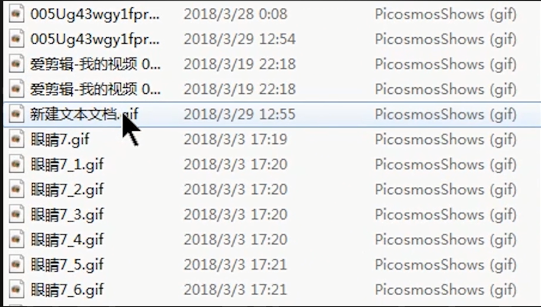
6、如果批量修改不同路徑的文件名后綴,首先復制文件夾的路徑,在任意的文件夾上新建一個文本文檔,
打開文檔,輸入“cd(空格)文件的路徑ren*.gif(空格)*.jpg”,設置好之后保存文件,
把文本文安定改成“.bat”后綴名的文件,然后運行文件即可完成。

相關文章:
排行榜

 網公網安備
網公網安備