午夜剧场伦理_日本一道高清_国产又黄又硬_91黄色网战_女同久久另类69精品国产_妹妹的朋友在线

您的位置:首頁技術文章
文章詳情頁

Excel怎么打印出網格線?Excel打印網格線的方法

瀏覽:216日期:2022-08-31 15:58:09

很多時候,我們都使用Excel表格來統計數據,統計完成后,有些是需要打印的,不過小編卻發現打印出來的表格沒有網格線,那么Excel該怎么打印出網格線呢?別著急,接下來由小編來教大家Excel打印出網格線的方法,有興趣的朋友一起來看看吧!
Excel怎么打印出網格線?Excel打印網格線的方法

Excel打印網格線的方法:

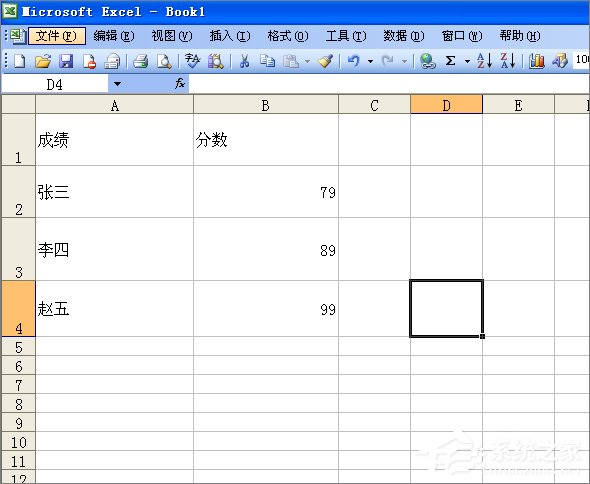
1、為了方便大家看出其中的問題,我先演示常規情況下的輸入。
Excel怎么打印出網格線?Excel打印網格線的方法

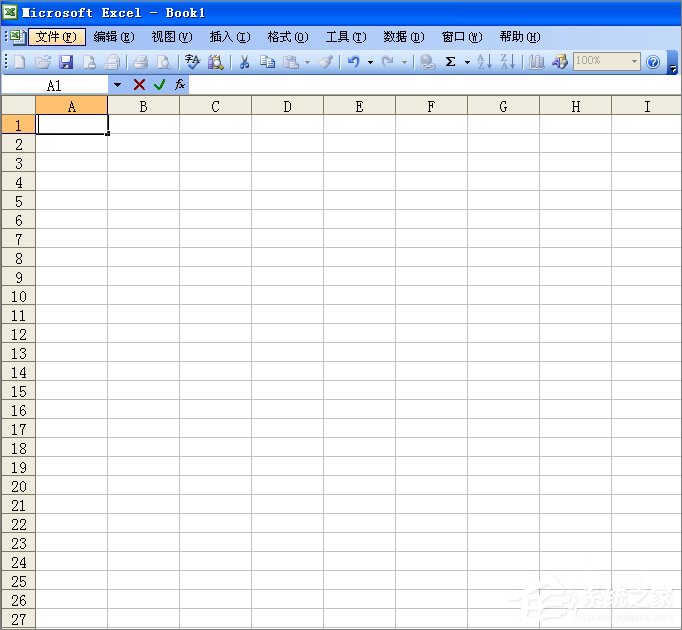
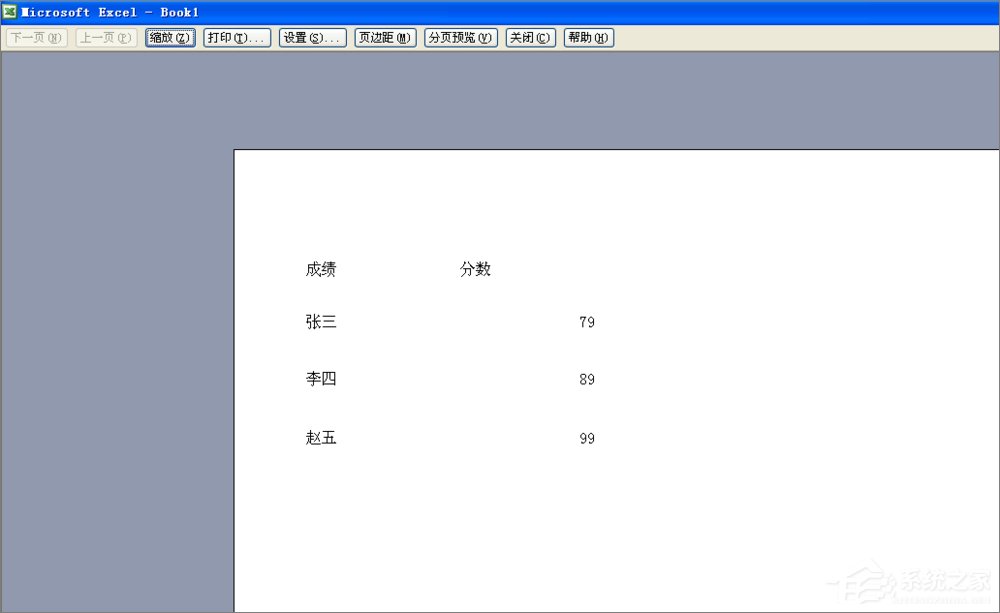
2、點擊窗口左上角的文件,進入打印預覽,我們來看看打印效果,這個時候我們看到我們打印出來的是沒有打印網格線的。
Excel怎么打印出網格線?Excel打印網格線的方法

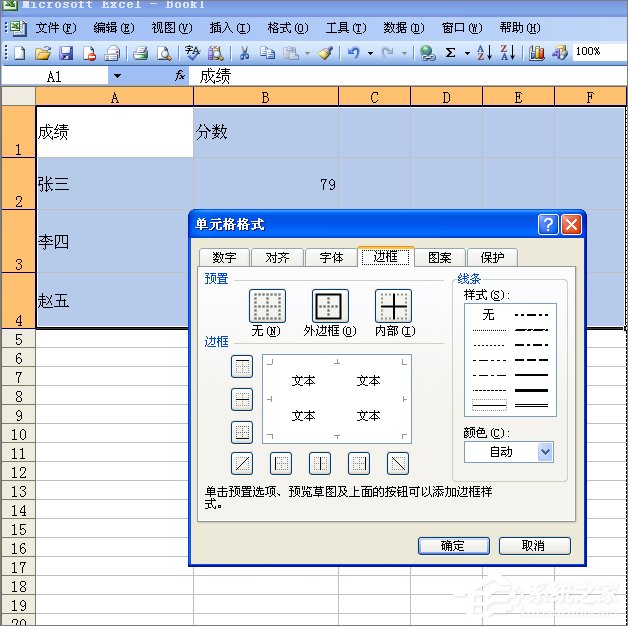
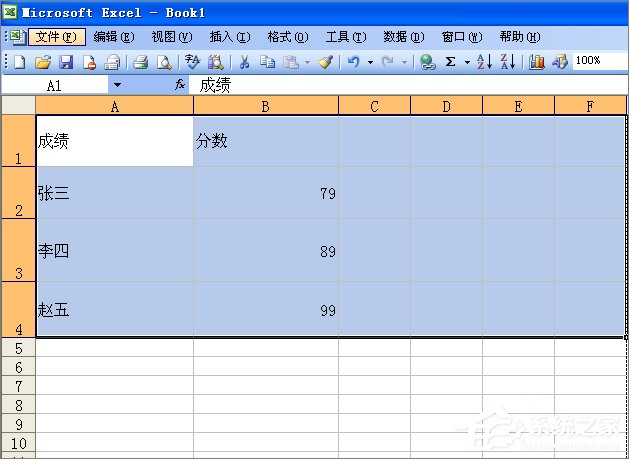
3、退回原來界面,左擊鼠標不放,將我們所要打印的區域覆蓋成藍色區域,圖中藍色區域就是我們所要打印的區域。
Excel怎么打印出網格線?Excel打印網格線的方法

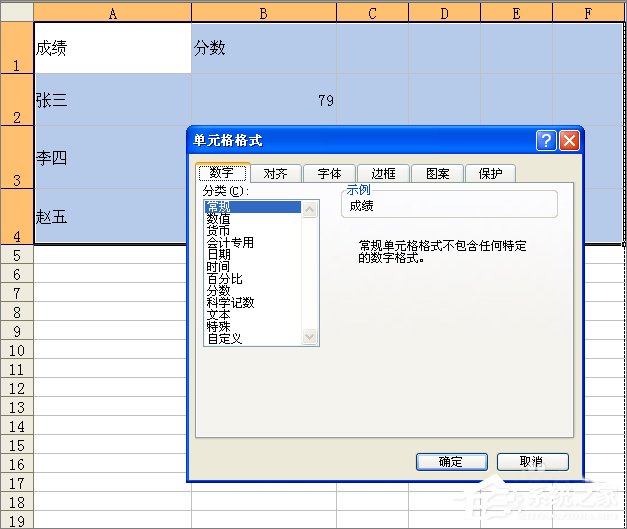
4、在藍色區域范圍內右擊鼠標,彈出窗口后點擊“設置單元格格式”,此時就會進入修改單元格屬性的窗口。
Excel怎么打印出網格線?Excel打印網格線的方法

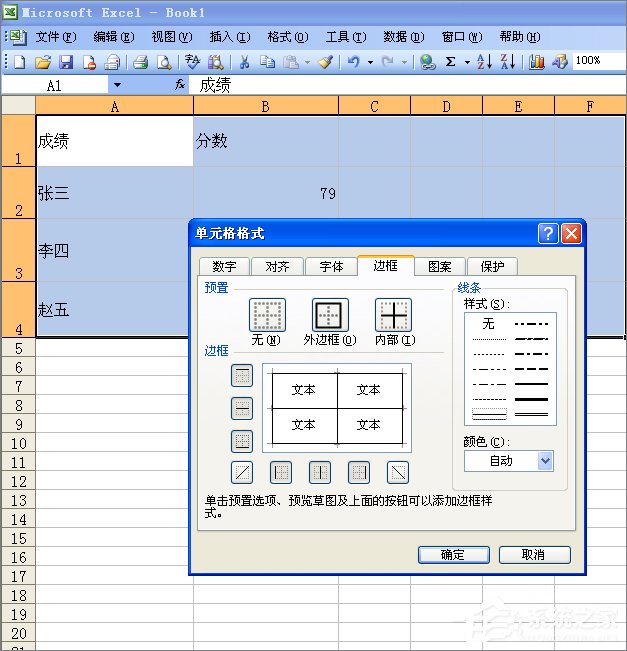
5、點擊單元格格式窗口的“邊框”欄,進入修改單元格網格線的欄目下。

Excel怎么打印出網格線?Excel打印網格線的方法

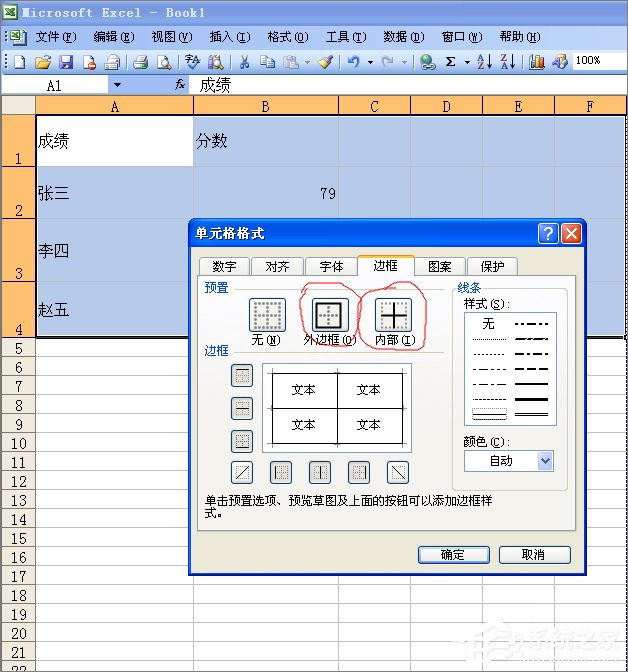
6、我們可以看到“無”、“外邊框”、“內部”三個選擇,根據我們的需要,我們需要點擊“外邊框”和“內部”兩個欄。
Excel怎么打印出網格線?Excel打印網格線的方法

7、點擊該窗口的確認鍵。

Excel怎么打印出網格線?Excel打印網格線的方法

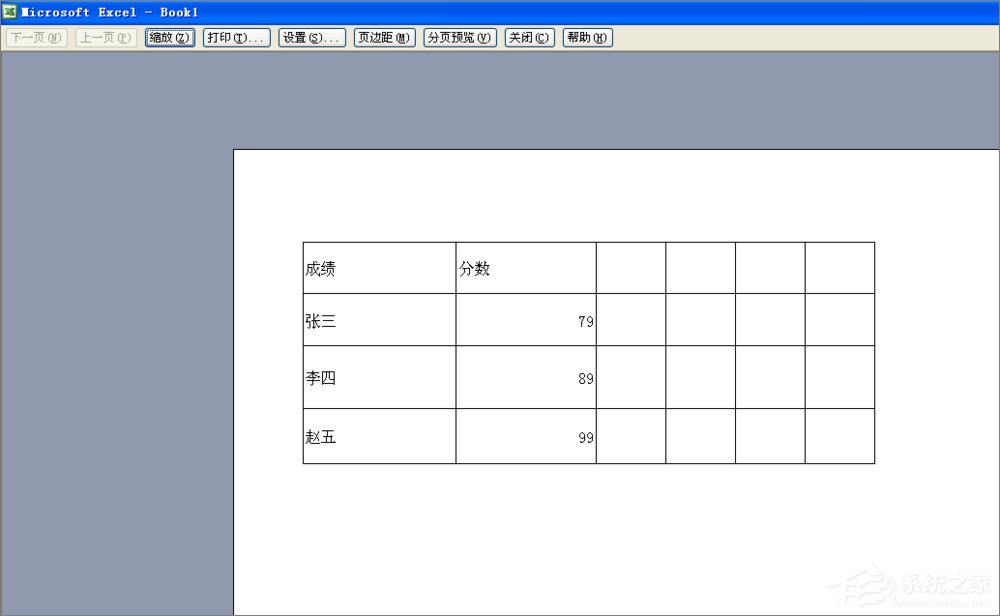
8、這個時候我們還是點擊大窗口左上角的文件,進入打印預覽,我們再來看看打印效果,此時就會發現可以打印出我們需要的網格線。
Excel怎么打印出網格線?Excel打印網格線的方法

以上就是Excel打印網格線的方法,是不是很簡單呢!記得在打印之前先預覽一下,有什么不對能夠馬上改。

標簽: excel
相關文章:
主站蜘蛛池模板: 99热在线只有精品 | 亚洲爽妇网 | 亚洲综合在线观看视频 | 91久久国产综合久久91 | 国产原创中文av | 99热这里只有精品99 | 中文字幕在线免费视频 | 天堂久久久久 | 大桥未久一区二区 | 永久免费看片在线观看 | 久久久天堂国产精品女人 | 欧美香蕉在线 | 国产精品免费看片 | 一级无毛片 | 中文在线字幕av | 精品国产乱码久久久久久蜜臀网站 | 亚洲欧美日韩精品在线 | 亚洲欧美国产高清va在线播放 | h成人在线 | 久久综合九色综合欧美狠狠 | 亚洲天堂伊人 | 国产一区观看 | 国产精品美女www爽爽爽视频 | 伊人久久大香线蕉综合网站 | 中文字幕在线看 | 国产原创精品 | 国产精品白浆 | 久久婷婷av | 成人毛片一区二区三区 | 91久久国产精品 | 色综合视频在线 | 久久久青草 | 欧美一级黄色片 | 亚洲天堂男人的天堂 | 日韩网 | 欧美福利在线视频 | 国产欧美一区二区三区在线老狼 | 91在线操 | 一级做a爱片久久毛片 | 久久久久一级片 | 一区二区国产精品视频 |