文章詳情頁
Win7系統(tǒng)Word文檔圖片不顯示如何解決?
瀏覽:227日期:2022-09-14 09:01:44
最近有Win7系統(tǒng)用戶反映,編輯Word文檔的時候,發(fā)現(xiàn)插入的圖片無法正常顯示出來,這給自己的編輯帶來了許多麻煩。那么這該如何解決呢?下面,小編就來教教大家Word文檔圖片不顯示的解決辦法。
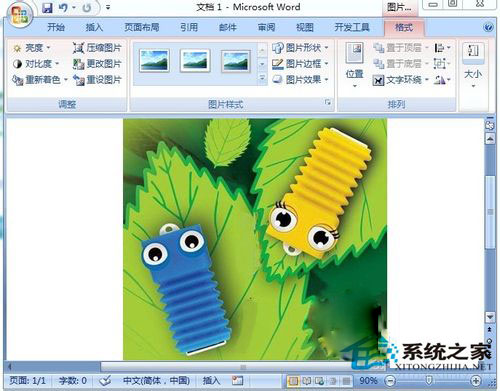
步驟
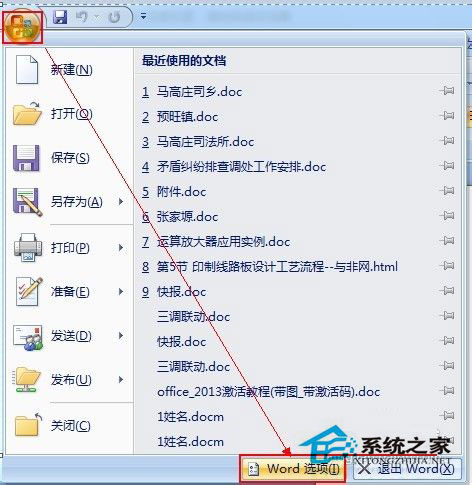
1.打開Word文檔,點擊“Office按鈕”→“Word選項”。
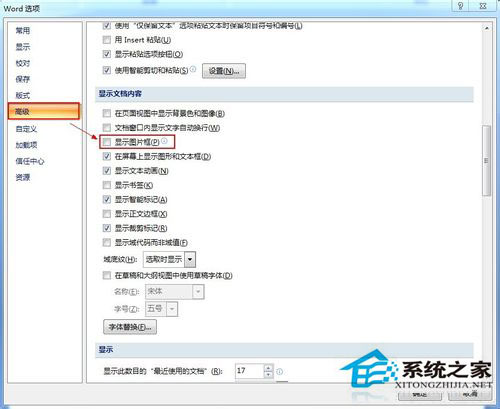
2.在打開的“Word選項”對話框中,點擊左側(cè)的“高級”選項卡,在右側(cè)找到“顯示文檔內(nèi)容”欄目,取消勾選“顯示圖片框”。
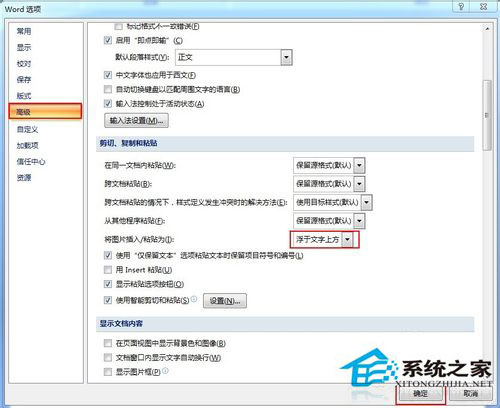
3.點擊左側(cè)的“高級”選項卡,在右側(cè)找到“剪切、復(fù)制和粘貼”欄目,在“將圖片插入/復(fù)制為”的右側(cè)選擇“浮于文字上方”,最后點擊“確定”設(shè)置。
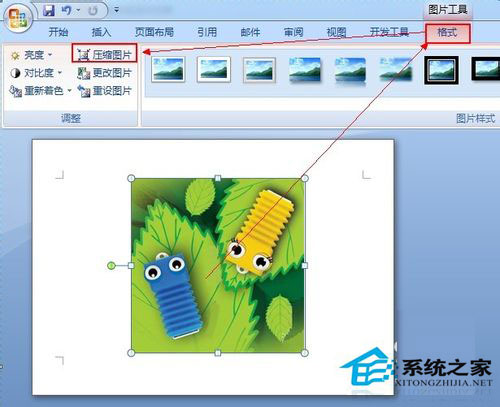
4.經(jīng)過以上的設(shè)置之后,就可以開始編輯文檔,并向文檔中隨意插入圖片啦!在完成文檔編輯后,點擊文檔中的任意一個圖片,然后點擊“格式”工具欄→“壓縮圖片”。
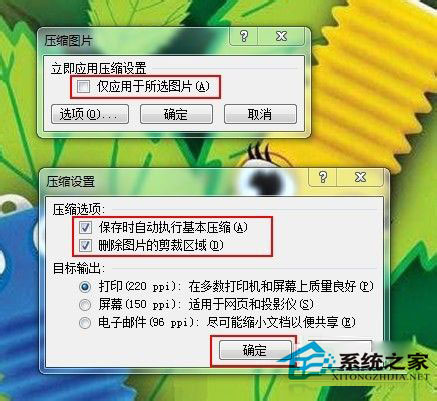
5.在彈出的“壓縮圖片”對話框中,確保“僅用于所選圖片”未被選中,然后點擊“選項。。。”打開“壓縮設(shè)置”窗口,確保選中“保存時自動執(zhí)行基本壓縮”和“刪除圖片的剪切區(qū)域”兩項,點擊“確定”完成設(shè)置。保存保存文檔。
以上就是小編教大家的Win7系統(tǒng)下Word文檔圖片不顯示的解決辦法,經(jīng)過以上的設(shè)置后,圖片就可以正常顯示了。
標(biāo)簽:
word
上一條:快手id能查出手機(jī)號碼下一條:快手一天可以贊多少人
相關(guān)文章:
排行榜
 網(wǎng)公網(wǎng)安備