午夜剧场伦理_日本一道高清_国产又黄又硬_91黄色网战_女同久久另类69精品国产_妹妹的朋友在线

您的位置:首頁技術文章
文章詳情頁

Win8.1系統IE11瀏覽器無法打開QQ空間的解決方法圖文教程

瀏覽:128日期:2022-09-25 11:53:14

微軟推出的IE11瀏覽器也是隨win8.1系統發行的,不少用戶在安裝win8.1操作系統后,為了體驗到windows系統各種功能,也嘗試給自己的IE瀏覽器進行升級,但有些用戶在升級IE11后遇到QQ空間無法打開,而且IE11網頁中的郵箱也無法正常使用,出現這種故障主要是IE瀏覽器的Internet選項設置與瀏覽器兼容性模式有關系,下面來看看具體解決方法吧。

一、設置Internet選項

1、首先打開IE11瀏覽器,在右上角點擊設置,選擇Internet 選項;
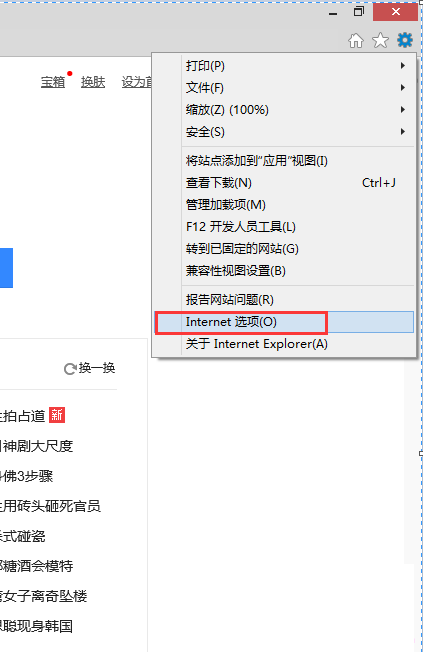
Win8.1系統IE11瀏覽器無法打開QQ空間的解決方法圖文教程

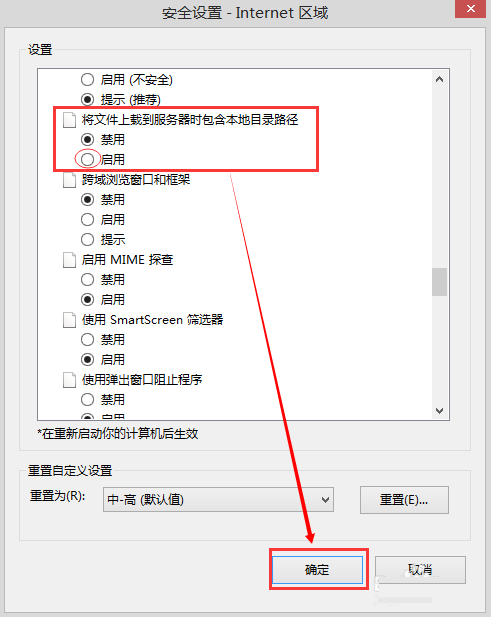
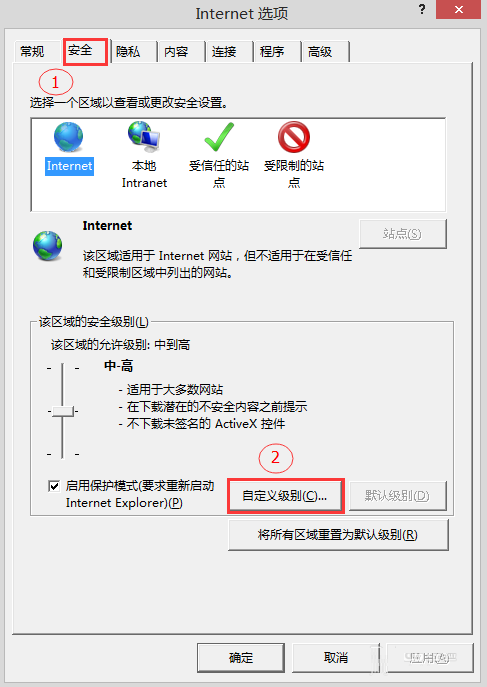
2、進入安全標簽,點擊自定義級別,然后在彈出的安全設置中找到將文件上載到服務時包含本地目錄路徑項,啟用;
Win8.1系統IE11瀏覽器無法打開QQ空間的解決方法圖文教程Win8.1系統IE11瀏覽器無法打開QQ空間的解決方法圖文教程

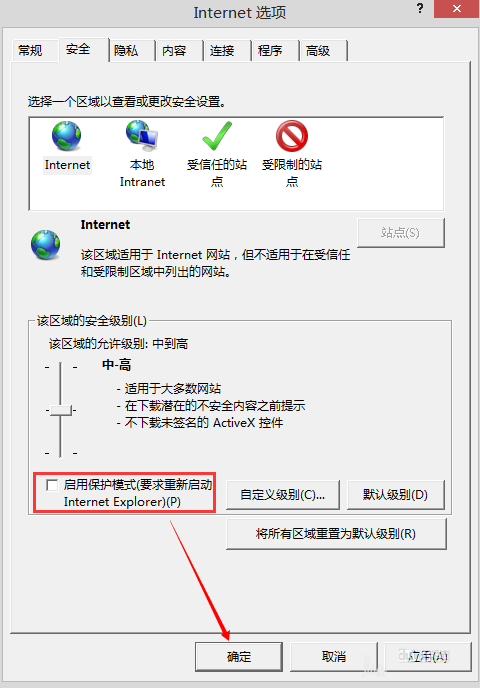
3、確定后返回Internet選項取消啟用保護模式勾選,確定退出。

Win8.1系統IE11瀏覽器無法打開QQ空間的解決方法圖文教程

4、重啟瀏覽器后,再次進入QQ空間(需要上傳的其它網站)上傳相片就沒有問題了。

二、設置兼容模式

此外,出現這種問題,還可能是是網站不兼容最新的IE11瀏覽器導致,我們可以嘗試修改IE11的兼容模式,以兼容模式打開該網站。

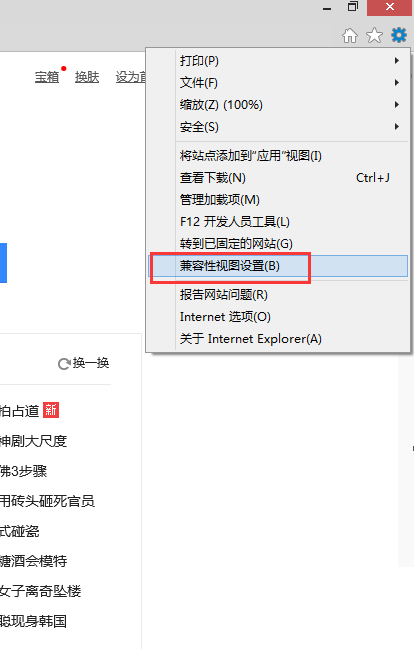
1、首先打開IE11瀏覽器,在右上角點擊設置,選擇兼容性視圖設置;
Win8.1系統IE11瀏覽器無法打開QQ空間的解決方法圖文教程

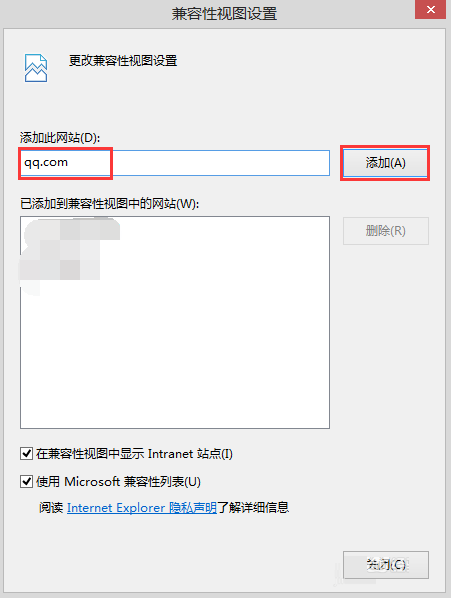
2、把QQ的域名加進去,點確定。

Win8.1系統IE11瀏覽器無法打開QQ空間的解決方法圖文教程

以上就是通過設置Internet選項與瀏覽器兼容性模式設置來解決IE11瀏覽器無法打開QQ空間的問題,如果用戶在使用電腦過程中也遇到IE11無法正常訪問網頁的話,不妨按照教程的方法來修復解決吧。

標簽: qq
相關文章:
主站蜘蛛池模板: xxx一区二区 | 久久精品国产精品 | 五月天综合久久 | 亚洲四虎影院 | 一区色 | 亚洲一区二区中文字幕 | 精品国产999久久久免费 | 麻豆国产精品777777在线 | 一区二区三区四区五区视频 | 超碰2020 | 午夜视频免费看 | 91久久综合亚洲鲁鲁五月天 | 狠狠干网站 | 欧美日韩一区二区不卡 | 一级国产片 | 69久久久 | 少妇激情偷人爽爽91嫩草 | 免费黄av | 黄色资源在线 | 国产免费美女视频 | 成人精品综合 | www.日韩欧美 | 翔田千里88av中文字幕 | 日韩久久久久久久 | 国产一区免费视频 | 欧美在线免费观看 | 日本一区二区三区中文字幕 | 久久久久久久久艹 | 一级大黄色片 | 草草精品视频 | 黄色网页在线免费观看 | xxxx性xxxx| 深爱五月网 | 亚洲精品99| 97国产在线视频 | 国产黄色网 | 亚洲精品在线视频观看 | 91麻豆精品国产91久久久久久 | 一区二区三区国产视频 | 夜色成人网| 亚洲综合在线视频 |