文章詳情頁
WPS幻燈片中怎么給圖片添加漸變輪廓
瀏覽:145日期:2022-10-04 14:49:59
相信還有許多同學們都不知道WPS幻燈片中怎么給圖片添加漸變輪廓吧,那么現在好吧啦網網小編就告訴大家WPS給圖片添加漸變輪廓步驟吧,希望可以幫助到大家解決這個疑惑。
WPS幻燈片中如何給圖片添加漸變輪廓
方法/步驟分享:
一、在文稿中選擇插入圖片選項,將圖片置入
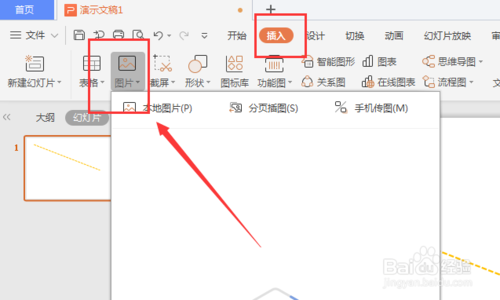
二、點擊圖片后,在上方圖片工具欄中,選擇如圖的【圖片輪廓】屬性
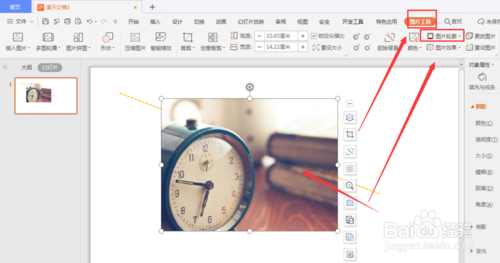
三、打開下拉欄,選擇如圖的【更多設置】屬性
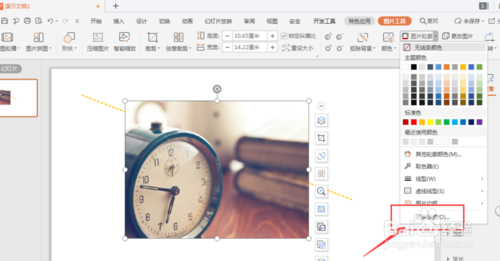
四、打開線條屬性欄,選擇下方的【漸變線】屬性
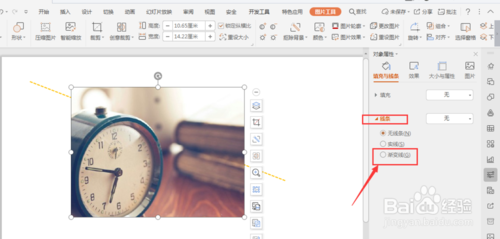
五、打開下方顏色欄,更改漸變的顏色和樣式
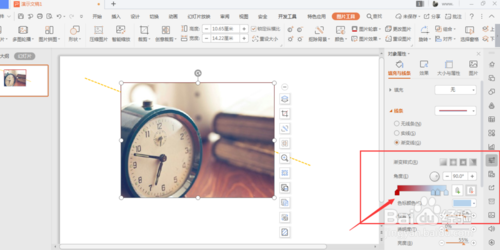
六、調整邊框寬度樣式,得到如圖最后效果
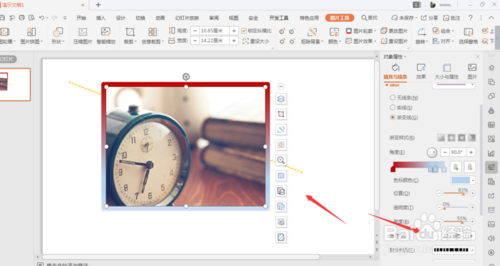
七、總結:
1.在文稿中選擇插入圖片選項,將圖片置入
2.點擊圖片后,在上方圖片工具欄中,選擇如圖的【圖片輪廓】屬性
3.打開下拉欄,選擇如圖的【更多設置】屬性
4.打開線條屬性欄,選擇下方的【漸變線】屬性
5.打開下方顏色欄,更改漸變的顏色和樣式
6.調整邊框寬度樣式,得到如圖最后效果
WPS相關攻略推薦:
WPS中Excel怎么數據篩選和排序
WPS中Word全屏快捷鍵怎么用
WPS中Excel怎么讓單元格內容快速對齊
以上就是WPS給圖片添加漸變輪廓步驟一覽的全部內容了,快快收藏IE瀏覽器中文網站獲得更多熱門軟件資訊吧!
上一條:怎么去掉word中自動生成的波浪線下一條:哈羅順風車一天可以接多少單子
相關文章:
排行榜

 網公網安備
網公網安備