文章詳情頁(yè)
WPSWord插入圖片快捷鍵怎么用
瀏覽:178日期:2022-10-04 17:43:48
WPSWord插入圖片快捷鍵是什么呢?今天好吧啦網(wǎng)小編就為您帶來(lái)文檔圖片快捷鍵使用的方法,希望對(duì)您有幫助。
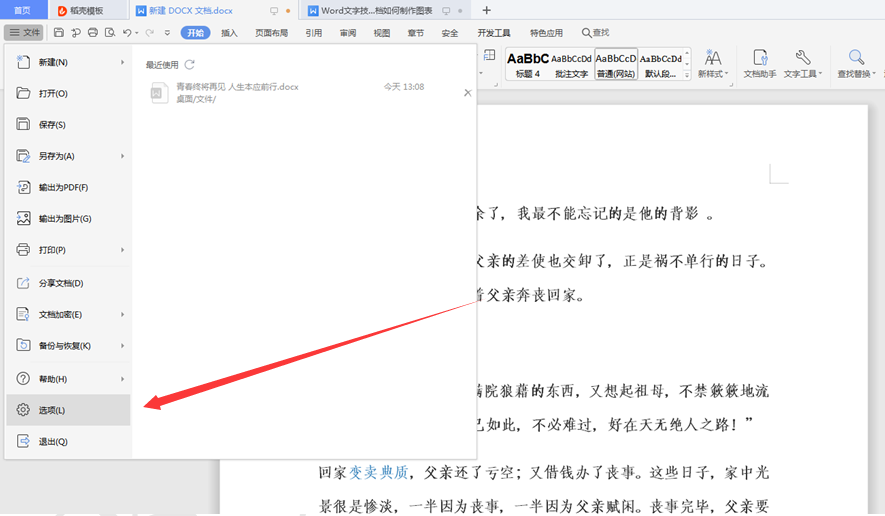
打開一個(gè)常規(guī)的Word文檔,我們先要設(shè)置插入圖片的快捷鍵。打開左上角【文件】,在下拉菜單中選擇【選項(xiàng)】:
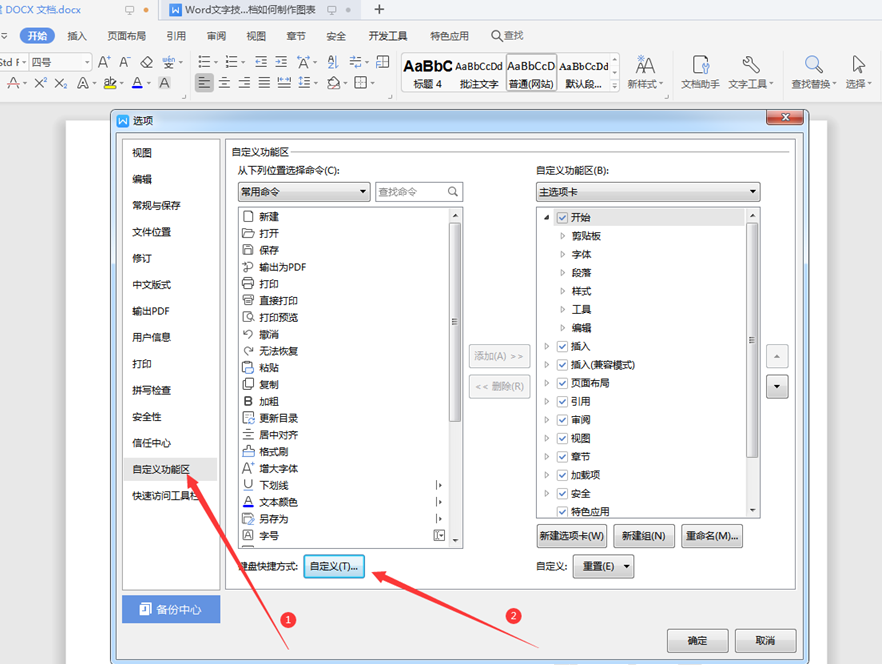
在彈出的對(duì)話框中,我們選擇【自定義功能區(qū)】,然后選擇【鍵盤快捷方式】中的自定義按鈕:
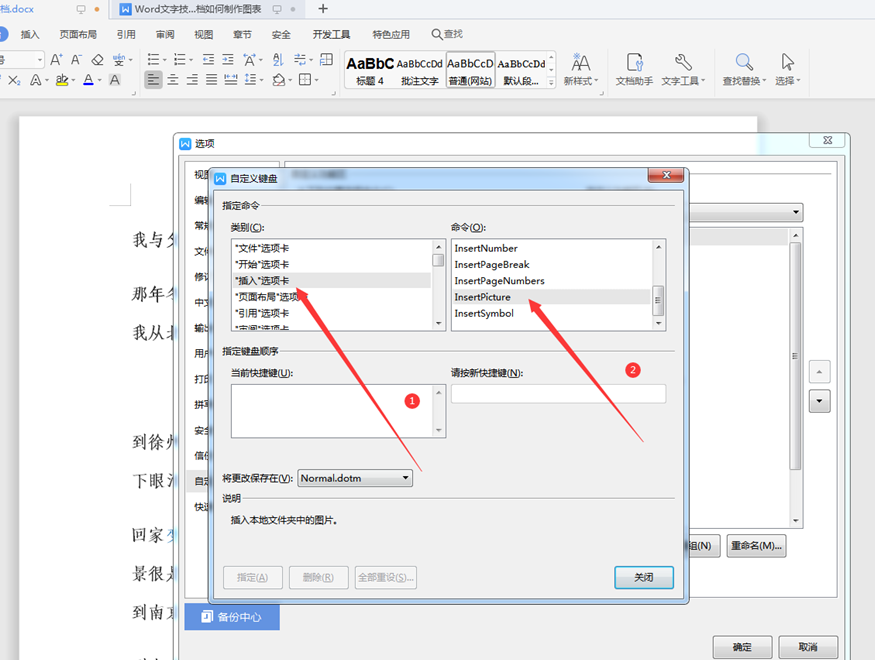
在彈出的對(duì)話框中,我們?cè)谧筮呉患?jí)菜單選擇【“插入”選項(xiàng)卡】,在后面的二級(jí)菜單選擇【Insertpicture】:
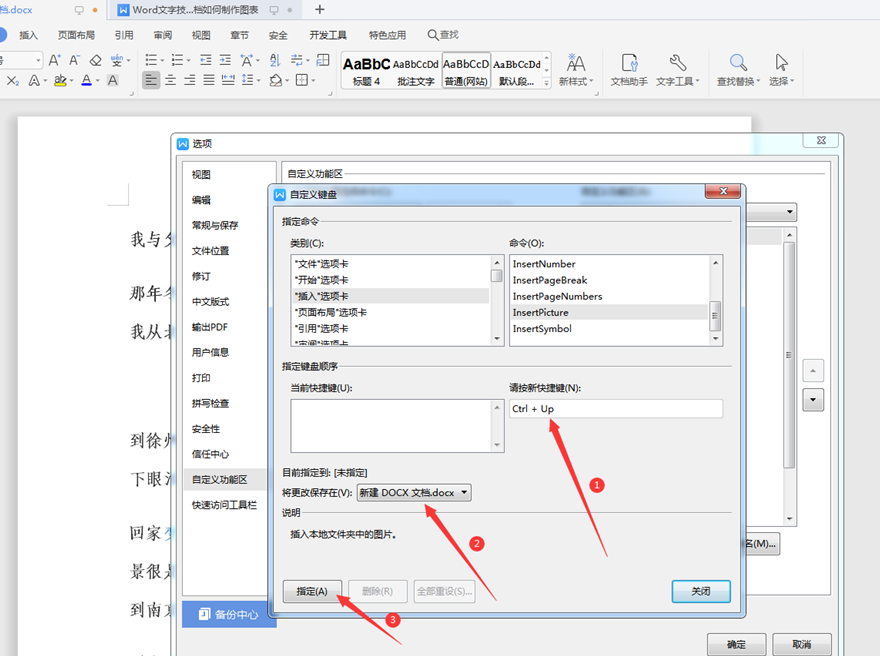
我們選中下面的【請(qǐng)按新快捷鍵】空白位置,點(diǎn)擊鍵盤上的【Ctrl】和【↑】,在將更改保存在“新建DOCX文檔”中,之后點(diǎn)擊左下角的【指定】功能,此時(shí)插入圖片的快捷方式就變成了Ctrl+↑:
我們回到原文檔,按住Ctrl+↑,就跳出文件瀏覽選框,我們點(diǎn)圖片,選擇【打開】:
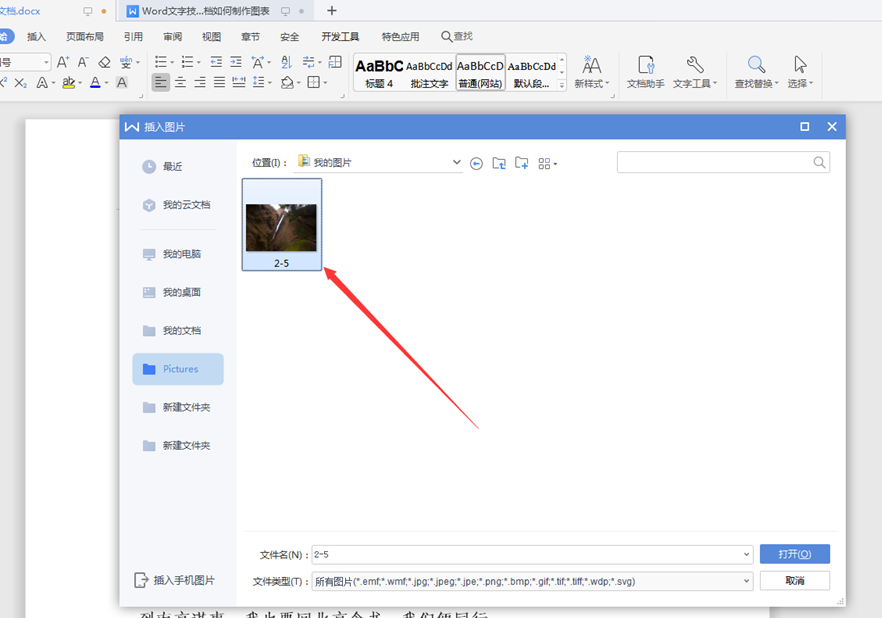
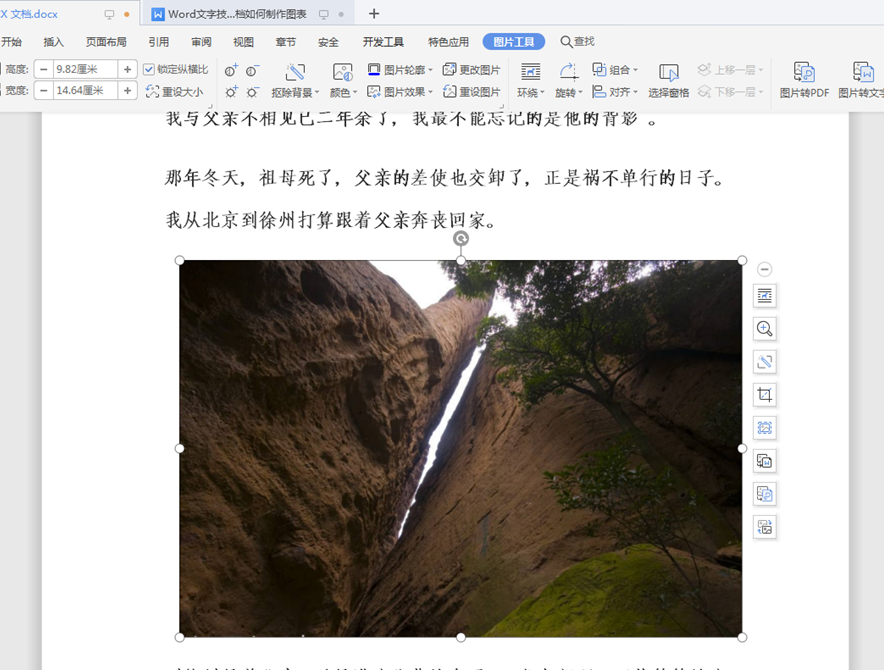
這樣圖片就被插入到文檔中:
好了,今天的分享就到這里了,想要學(xué)習(xí)更多軟件教程就來(lái)IE瀏覽器中文網(wǎng)站,快快收藏吧,更多精彩不容錯(cuò)過(guò)!
相關(guān)文章:
排行榜
 網(wǎng)公網(wǎng)安備