文章詳情頁
Word如何插入自選圖形時(shí)創(chuàng)建繪圖畫布
瀏覽:146日期:2022-10-06 11:11:25
Word如何插入自選圖形時(shí)創(chuàng)建繪圖畫布?相信有很多小伙伴對(duì)此存在疑惑,接下來就跟著好吧啦網(wǎng)小編一起了解一下插入自選圖形時(shí)創(chuàng)建繪圖畫布方法講解吧!
方法/步驟分享:
1、第一步:打開Word2010,單擊“文件”選項(xiàng)卡。
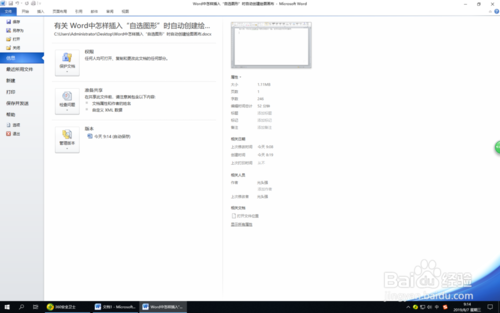
2、第二步:在打開的下拉菜單中選擇“選項(xiàng)”按鈕。
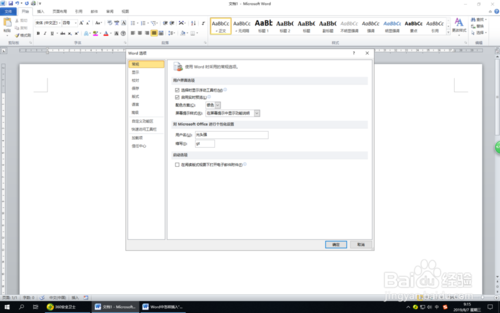
3、第三步:在打開的“Word選項(xiàng)”對(duì)話框中選擇“高級(jí)”。
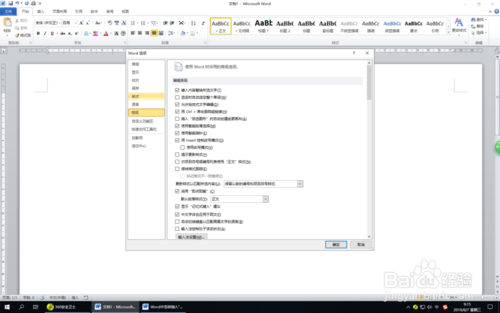
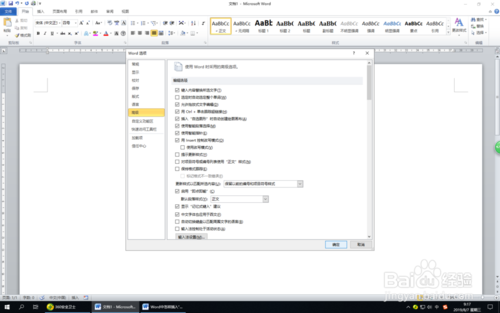
4、第四步:在“編輯選項(xiàng)”下勾選復(fù)選框“插入‘自選圖形’時(shí)自動(dòng)創(chuàng)建繪圖畫布”,然后單擊“確定”。
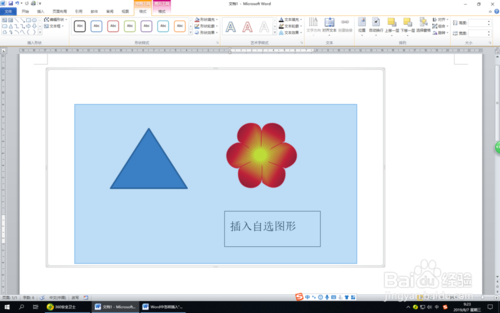
5、第五步:現(xiàn)在在Word頁面入形狀、圖片、文本框等自選圖形,Word頁面便會(huì)出現(xiàn)一塊畫布。
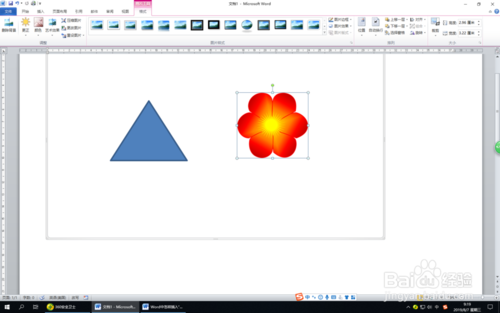
6、第六步:這時(shí)可以像在PPT中一樣框選畫布中的自選圖形、圖片、文本框等。
Word相關(guān)攻略推薦:
Word自帶封面模板使用操作講解
在Word里輸入帶圈數(shù)字詳細(xì)操作教程
Word連續(xù)剪切并一次性復(fù)制方法介紹
看了插入自選圖形時(shí)創(chuàng)建繪圖畫布方法講解,你學(xué)會(huì)了嗎?想要獲得最新資訊就來IE瀏覽器中文網(wǎng)站!簡(jiǎn)單易懂的軟件教程、令人耳目一新的游戲玩法這里統(tǒng)統(tǒng)都有,更多精彩不容錯(cuò)過!
標(biāo)簽:
word
相關(guān)文章:
排行榜
 網(wǎng)公網(wǎng)安備