ppt轉換為SWF格式文件具體操作步驟
最近部分ppt用戶們詢問如何轉換為SWF格式文件?在這篇文章內小編就為你們帶來了ppt轉換為SWF格式文件的具體操作方法。

①準備PPT或PPS幻燈片文件
依次點擊“開始程序 PowerPoint to Flash”,進入PowerPoint to Flash運行主界面。在PowerPoint to Flash的主界面上點擊文件列標簽下的“添加”按鈕,在出現的瀏覽框里選擇實現準備好的需要制作的幻燈片文件(PPT或者PPS文件)。單擊“打開”命令按鈕后,在軟件的“文件列表”下的列表框中會出現相應的文檔。如果發現需要修改,還可以先選種,然后單擊“清除”按鈕進行刪除。
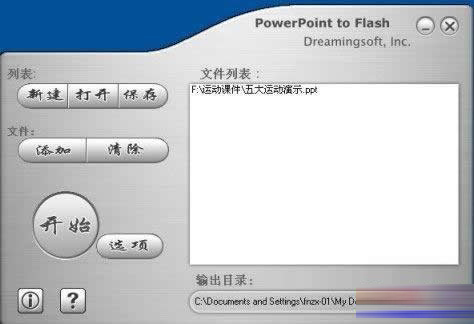
②設置轉換文件畫面的質量和尺寸
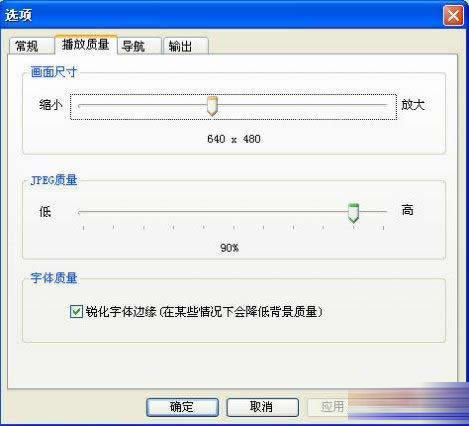
為了使得最終輸出的SWF文件獲得最佳的播放效果,需要對輸出畫面的大小和畫質進行設置。方法:單擊左側的“選項”按鈕彈出“選項”設置對話框。依次進行“常規”、“播放質量”、“導航”和“輸出”等項設置。選擇“播放質量”選項下,對“畫面尺寸”和“JPEG質量”下的滑塊做適當的調節,同時要注意高分辨率高畫質的圖片也會帶來體積的增大。
③添加導航條和調整播放速度
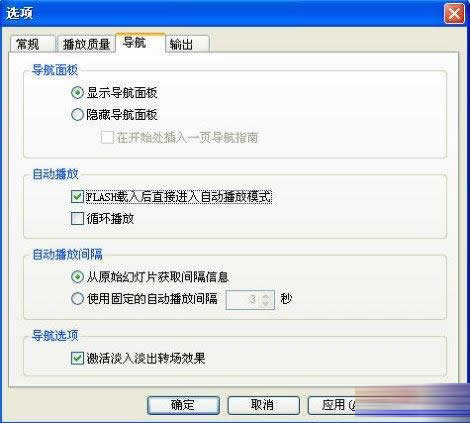
為了方便演示,需要為將生成的SWF文件添加播放的導航條。方法:單擊左側的“選項”按鈕彈出“選項”設置對話框。選擇“導航”選項,將下面的“導航面板”一欄中的“顯示導航面板”項選中即可。為使生成的文件可以自動播放,需要對其進行一下相關設置。在“自動播放”一欄下選擇“Flash載入后直接進入自動播放模式”。在“自動播放間隔”選項下,選擇“從原始幻燈片獲取間隔信息”項。如果想控制幻燈播放的間隔時間需要選擇下一個選項“使用固定的自動播放間隔”,并在后面的空格內填寫適當的間隔時間。
小提示:如果采用手動點擊翻頁就無需設置這幾個選項。
④進行“輸出”選項設置
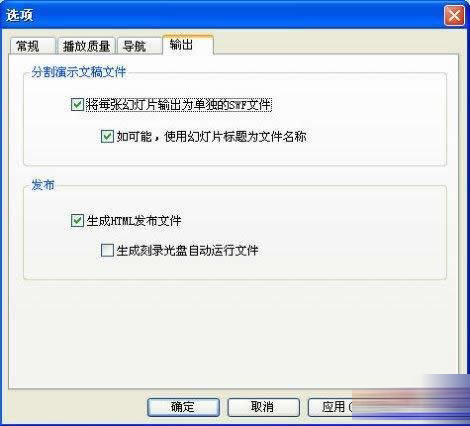
方法同上,在“選項”屬性設置對話框中,單擊最后一個“輸出”選項。為保證整個輸出文件的完整性,首先要將“分割演示文稿文件”項下的“將每張幻燈片輸出為單獨的SWF文件”前的勾選去掉。此外,如果想讓生成SWF文件的同時一并生成HTML文件進行發布,那么請將“發布”項下的“生成HTML發布文件”項選中即可。
依照上文描述的ppt轉換為SWF格式文件的具體操作方法,你們是不是都明白啦!
相關文章:

 網公網安備
網公網安備