午夜剧场伦理_日本一道高清_国产又黄又硬_91黄色网战_女同久久另类69精品国产_妹妹的朋友在线

您的位置:首頁技術文章
文章詳情頁

Word中批量創建多個不同名稱文檔詳細操作步驟

瀏覽:165日期:2022-12-01 11:25:11

最近一部分用戶們詢問Word中批量創建多個不同名稱文檔呢?下文就為你們呈現了Word中批量創建多個不同名稱文檔的詳細操作步驟。

Word中批量創建多個不同名稱文檔詳細操作步驟

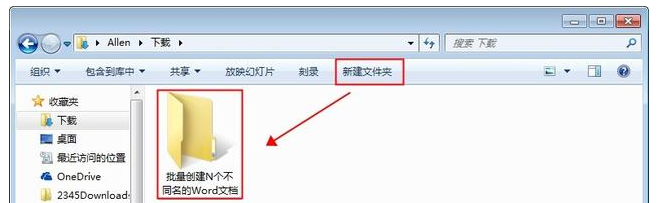
新建一個空白文件夾,將創建的Word文檔都全部存放在其中,

Word中批量創建多個不同名稱文檔詳細操作步驟

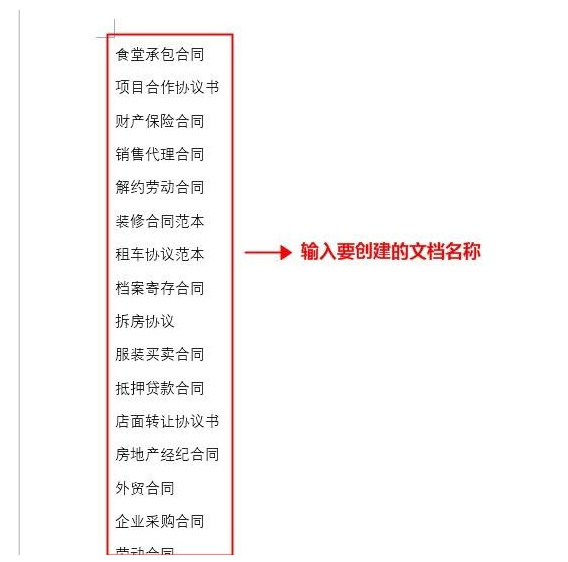
在該文件夾中新建一個Word文檔,打開文檔,輸入要創建的所有文檔的名稱,每個名稱單獨占一行,
Word中批量創建多個不同名稱文檔詳細操作步驟

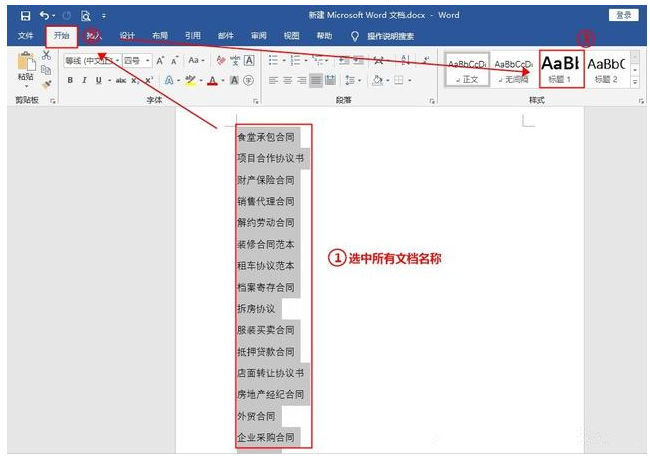
選中所有文檔名稱,點擊菜單欄的【開始】——【樣式】工具組中選擇【標題1】,將文檔名稱設置為標題1的樣式,
Word中批量創建多個不同名稱文檔詳細操作步驟

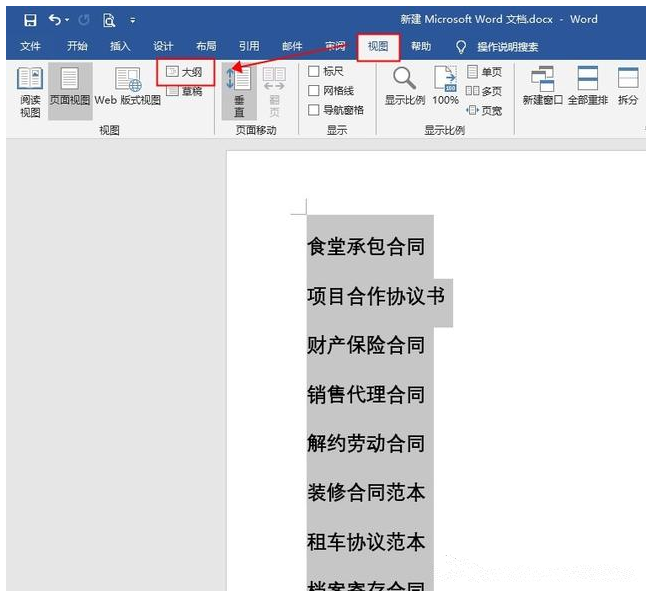
點擊菜單欄中的【視圖】——【視圖】工具組,選擇【大綱】,

Word中批量創建多個不同名稱文檔詳細操作步驟

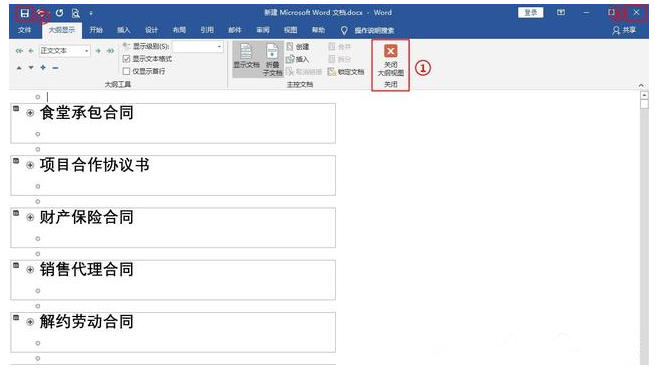
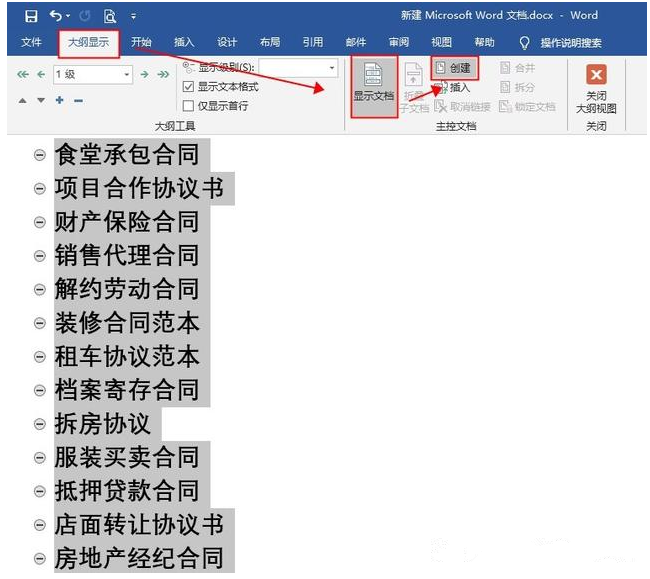
然后點擊菜單欄中的【大綱顯示】按鈕,在【主控文檔】工具組中點擊【顯示文檔】——【創建】,
Word中批量創建多個不同名稱文檔詳細操作步驟

點擊【關閉大綱視圖】按鈕 ,保存文檔并退出,

Word中批量創建多個不同名稱文檔詳細操作步驟

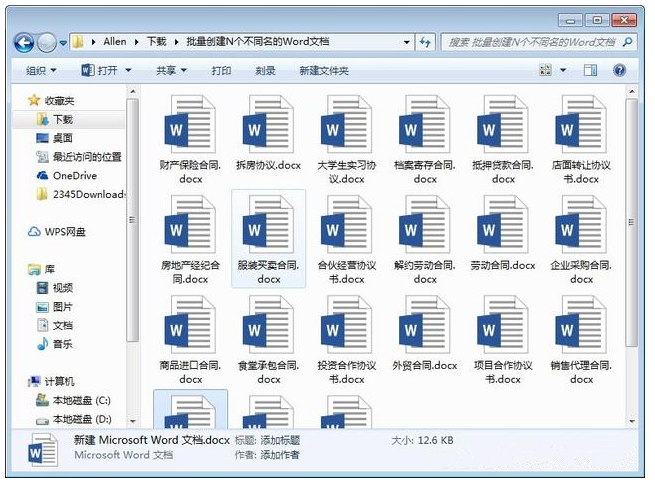
回到剛才新建的文件夾,我們可以看到所有的Word文檔已經創建成功了,是不是很方便呢?
Word中批量創建多個不同名稱文檔詳細操作步驟

相信你們看完了上文講解的Word中批量創建多個不同名稱文檔的詳細操作步驟,應該都學會啦!

標簽: word
相關文章:
主站蜘蛛池模板: 欧洲第一无人区观看 | 91在线免费视频 | 成人深夜视频在线观看 | 国产深夜福利 | 日韩国产一区 | 久草日韩 | 国产一二三级 | 日韩在线视频中文字幕 | 一区二区在线视频播放 | 精品久久在线观看 | 99在线观看 | 日韩欧美视频在线 | 香蕉视频在线网址 | 天天精品视频 | 自拍亚洲 | 日韩欧美一区二区三区在线 | 亚洲波多野结衣 | 久久成人精品视频 | 亚洲在线视频观看 | 天天躁夜夜躁狠狠躁 | 久久精品视屏 | 久久久久久国产精品视频 | 国产在线探花 | 久久久人人人 | 亚洲国产欧美日韩在线 | 亚洲精品视频一区二区三区 | 男人的天堂欧美 | 欧美日韩国产不卡 | 欧美不卡一区二区 | 日韩一级一区 | 成人久久久久久久 | 国产综合精品在线 | 亚洲一区二区三区免费观看 | 久久精品色 | 三浦理惠子av在线播放 | 四虎在线免费视频 | 欧美区日韩区 | 国产精品亚洲一区二区三区 | 欧美一级久久 | 亚洲成人黄色av | 久操视频在线免费观看 |