午夜剧场伦理_日本一道高清_国产又黄又硬_91黄色网战_女同久久另类69精品国产_妹妹的朋友在线

您的位置:首頁技術文章
文章詳情頁

使用PS制作出抖音風格畫報具體操作步驟

瀏覽:213日期:2022-12-07 13:20:41

一部分伙伴們想要使用PS制作出抖音風畫報,你們都了解制作的發嗎?今天在此就為你們帶來了使用PS制作出抖音風格畫報的具體操作方法。

使用PS制作出抖音風格畫報具體操作步驟

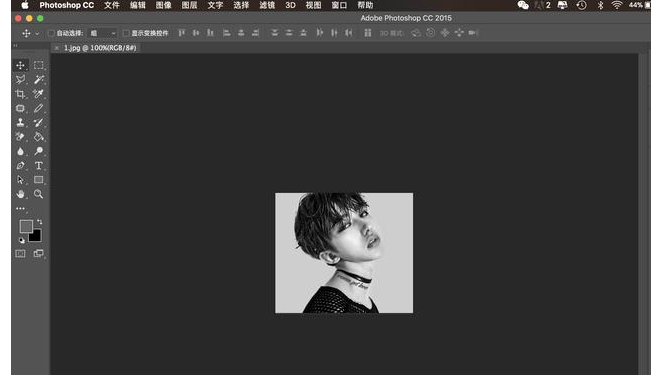
首先打開PS軟件,并導入圖片。

使用PS制作出抖音風格畫報具體操作步驟

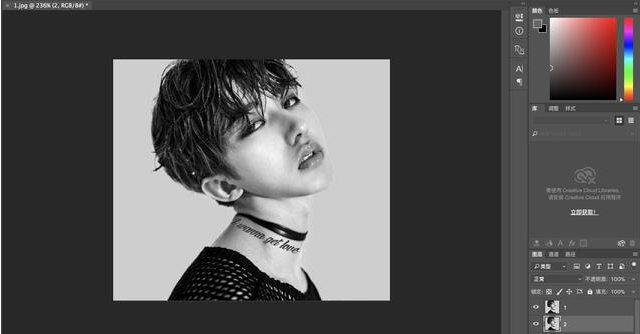
將原圖復制出2個或多個新的圖層,可以點擊【Ctrl】+【J】操作,或是在右下工具框中右鍵點擊圖片,選擇【復制圖層】。
使用PS制作出抖音風格畫報具體操作步驟

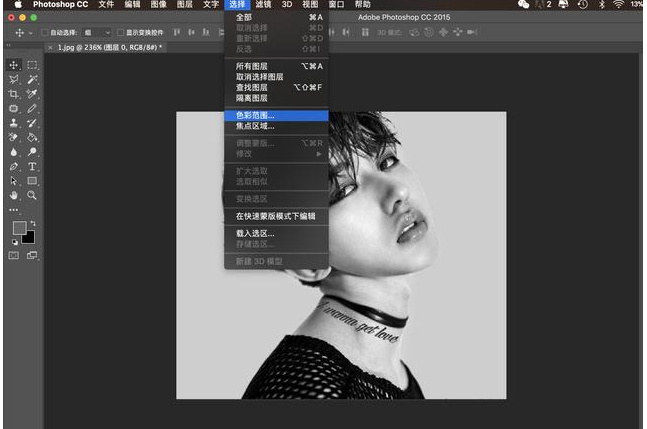
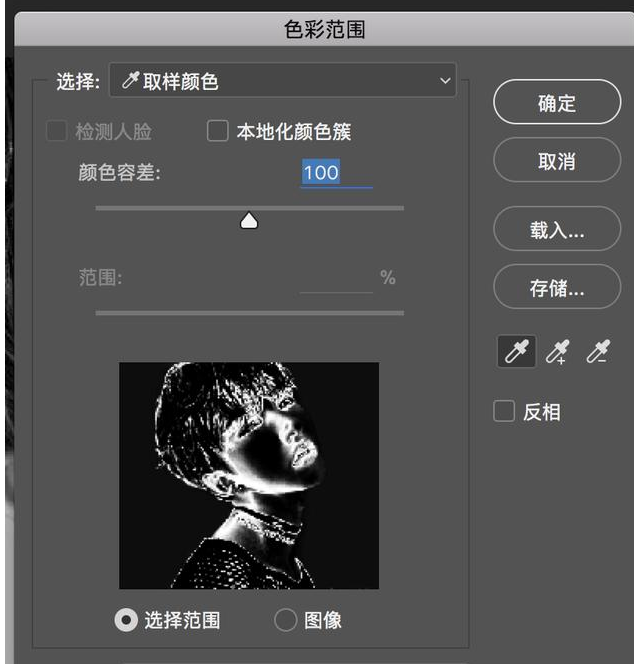
任選一個復制的圖層,在上方工具欄點擊【選擇】-【色彩范圍】。

使用PS制作出抖音風格畫報具體操作步驟

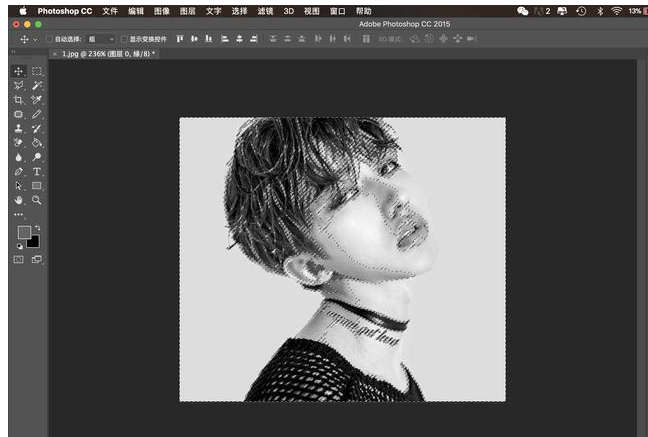
在【色彩范圍】中,在下方勾選【選擇范圍】,將【色彩容差】調到合適的范圍:越鮮艷、邊角越分明的圖片容差越小;反之容差越大。可根據下方容差顯示圖進行調整,能清晰體現人臉輪廓即可。完成后點擊【確定】。
使用PS制作出抖音風格畫報具體操作步驟

點擊【Ctrl】+【Shift】+【I】進行【反向選擇】。

使用PS制作出抖音風格畫報具體操作步驟

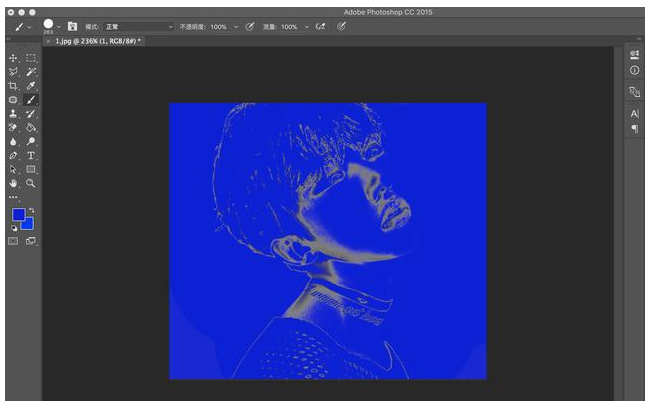
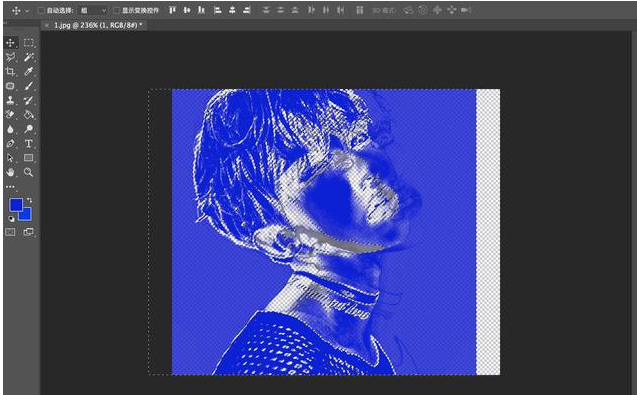
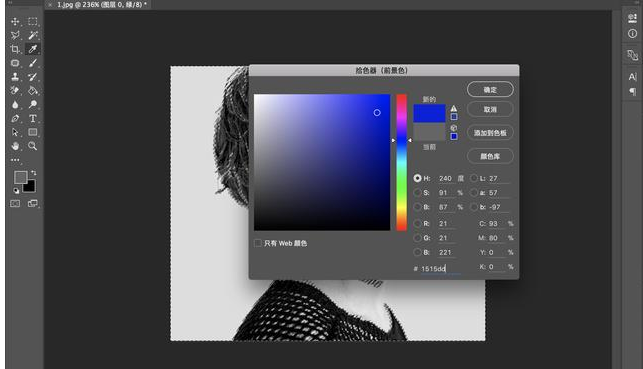
在左邊工具欄選擇【畫筆工具】,或是點擊快捷鍵【B】,調出【繪色器】,選擇你想要的顏色,涂抹整個圖層。
使用PS制作出抖音風格畫報具體操作步驟使用PS制作出抖音風格畫報具體操作步驟

將圖層向左或向右移動,注意控制范圍,不要偏離背景圖過遠。

使用PS制作出抖音風格畫報具體操作步驟

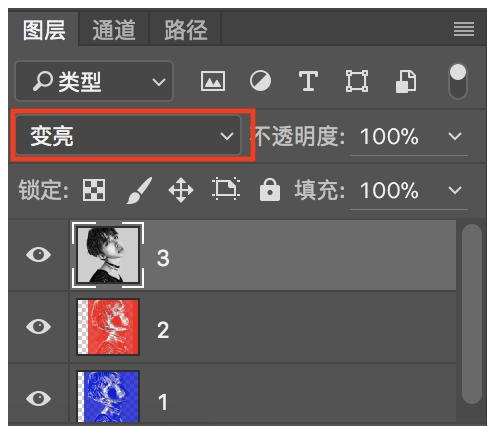
同樣的步驟制作好另外復制的圖層,可選擇不同顏色。然后將原始圖層放置于最上面,將圖層狀態選為【變亮】。
使用PS制作出抖音風格畫報具體操作步驟

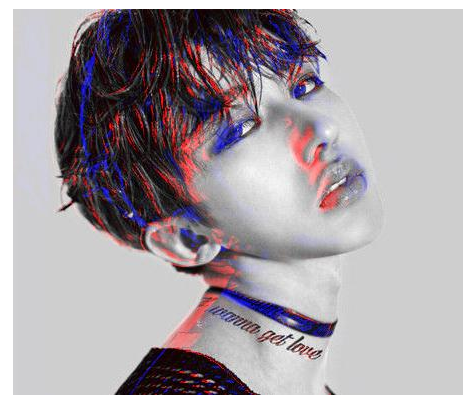
調整好圖層狀態后,再調整一下圖層位置,一款抖音風的海報就完成啦!

使用PS制作出抖音風格畫報具體操作步驟

根據上文描述的使用PS制作出抖音風格畫報的具體操作方法,你們是不是都學會啦!

標簽: 抖音
相關文章:
主站蜘蛛池模板: 国产高清视频在线观看 | 亚洲区一区二区 | 国产精品午夜视频 | 亚洲欧美日韩久久 | 在线视频一区二区三区 | 免费在线看黄视频 | 国产二区视频 | 新中文字幕 | 国产精品久久久网站 | 国产专区第一页 | 成人aaaaa | 丁香婷婷久久久综合精品国产 | 日韩精品视频观看 | 欧美色插 | 精品视频在线一区 | av在线成人 | 高跟鞋肉丝交足91 | 日本黄色免费视频 | 国产精品爽爽久久久久久 | 欧美国产精品一区二区三区 | jizz在线免费观看 | 国产精品视频免费看 | 日韩久久久久久久久 | 日产精品久久久一区二区 | 国产一区二区三区在线观看视频 | 午夜超碰 | 中文一区二区 | 五月亚洲综合 | 亚洲一在线| 狠狠狠狠干 | 狠狠综合网| 久久网站精品 | 国产成人三级一区二区在线观看一 | 免费看一级黄色大片 | 深夜福利91| 成人片免费视频 | 色天天干 | 欧美一级淫片免费视频魅影视频 | 激情婷婷六月天 | 哪里看毛片 | 看片网站91 |