午夜剧场伦理_日本一道高清_国产又黄又硬_91黄色网战_女同久久另类69精品国产_妹妹的朋友在线

您的位置:首頁(yè)技術(shù)文章
文章詳情頁(yè)

PPT中為截取圖片添加邊框具體操作方法

瀏覽:148日期:2022-12-09 15:08:24

因?yàn)樾枰媒厝〉膱D片添加邊框,你們知道使用PPT怎么操作嗎?以下這篇文章就為你們帶來(lái)了PPT中為截取圖片添加邊框的具體操作方法。

PPT中為截取圖片添加邊框具體操作方法

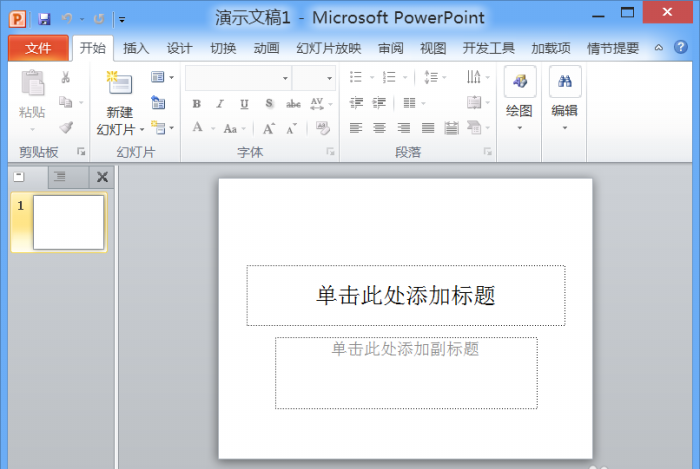
1、打開(kāi)PPT這款軟件,進(jìn)入到PPT的操作界面,如圖所示:
PPT中為截取圖片添加邊框具體操作方法

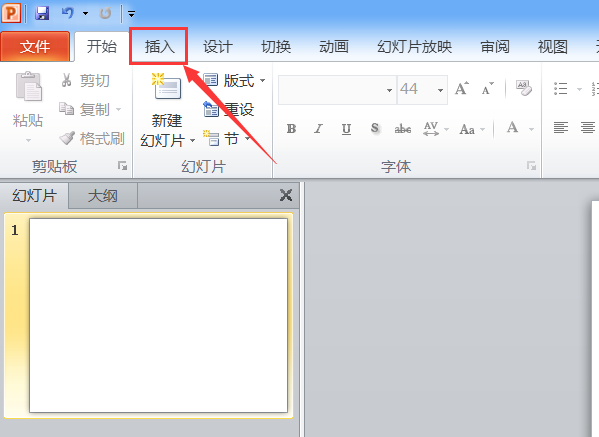
2、在該界面內(nèi)找到插入選項(xiàng),如圖所示:

PPT中為截取圖片添加邊框具體操作方法

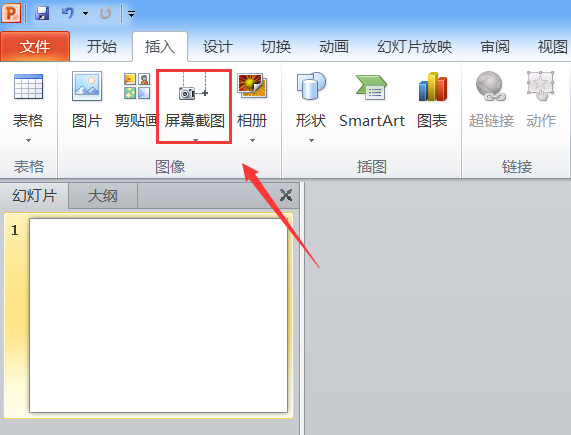
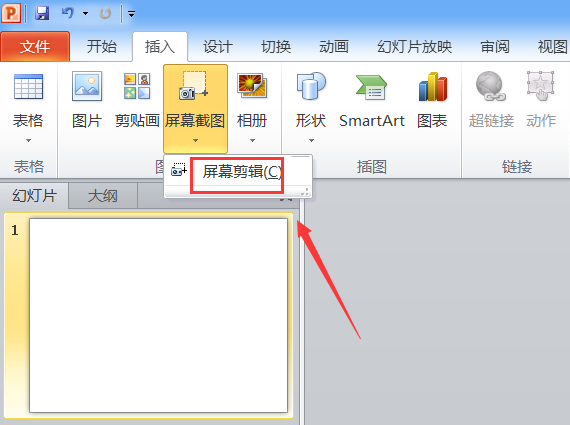
3、點(diǎn)擊插入選項(xiàng),在其內(nèi)找到屏幕截圖選項(xiàng),如圖所示:
PPT中為截取圖片添加邊框具體操作方法

4、點(diǎn)擊屏幕截圖選項(xiàng),在其子級(jí)菜單里找到屏幕剪輯選項(xiàng),如圖所示:
PPT中為截取圖片添加邊框具體操作方法

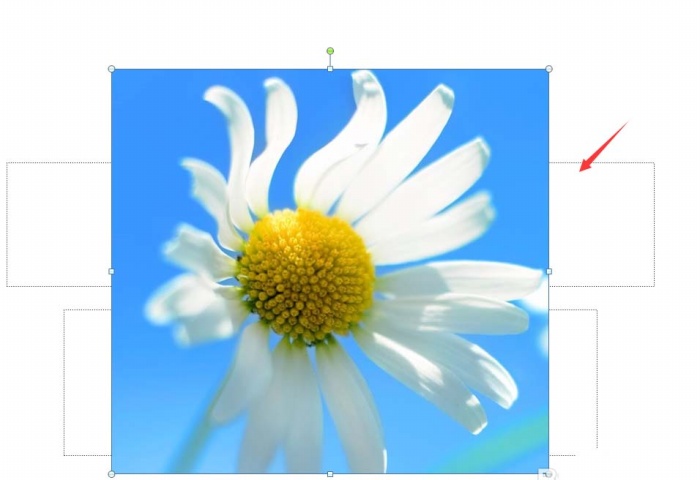
5、點(diǎn)擊屏幕剪輯,我們使用鼠標(biāo)左鍵畫(huà)出截圖的范圍,然后截取的圖片自動(dòng)添加到的編輯區(qū)里,如圖所示:
PPT中為截取圖片添加邊框具體操作方法

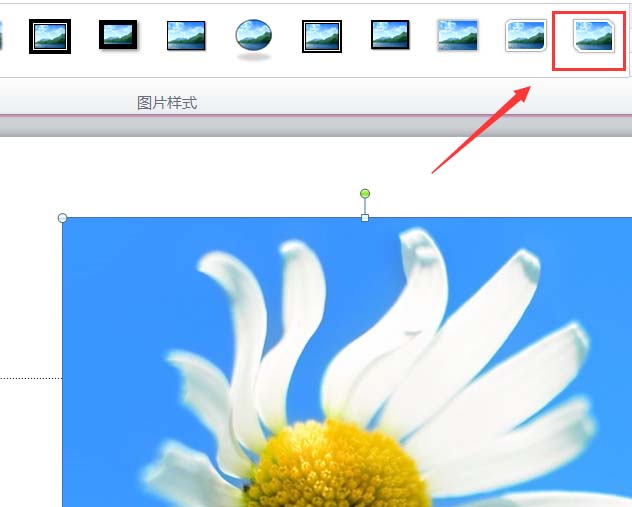
6、在編輯區(qū)里找到格式選項(xiàng),在格式內(nèi)找到需要邊框,如圖所示:
PPT中為截取圖片添加邊框具體操作方法

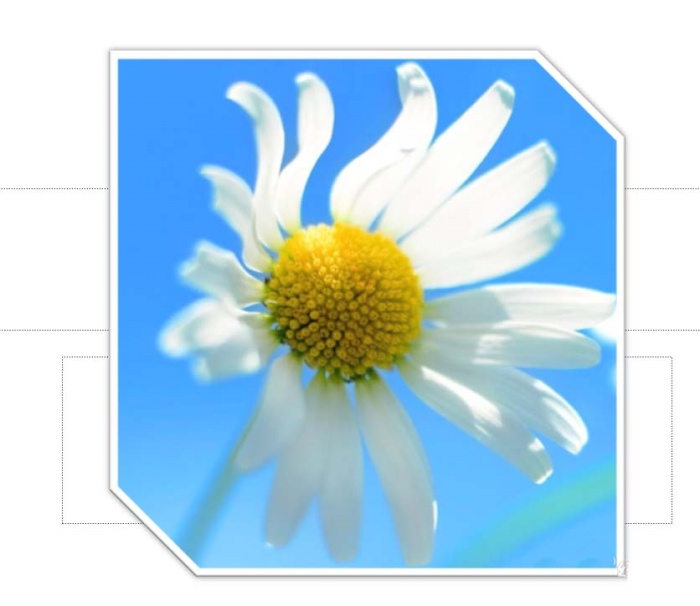
7、點(diǎn)擊選擇的圖片格式,可以看到我們的最后的效果如圖所示:

PPT中為截取圖片添加邊框具體操作方法

看完了以上為你們描述的PPT中為截取圖片添加邊框的具體操作方法,你們是不是都學(xué)會(huì)啦!

標(biāo)簽: ppt
相關(guān)文章:
主站蜘蛛池模板: 国产极品在线播放 | 免费a级黄色片 | 天堂网av2014| 欧美一级片在线播放 | 精品视频999 | 国产成人区| 手机在线色 | 久久久久久久久成人 | 一区二区欧美视频 | 伊人啪啪网 | 国产精品久久久免费观看 | av不卡一区二区三区 | 91嫩草在线 | 国产特黄 | 日韩一区2区 | 久久大胆人体 | 国产a一级 | 久久免费手机视频 | 成人毛片基地 | 欧美在线日韩 | 日韩欧美v | 男女视频国产 | av综合网站 | 四虎婷婷 | 国产淫视 | 国产一区在线观看视频 | 欧美激情视频在线播放 | 久久桃花| 亚洲欧美一区二区三区四区 | 青青操在线视频 | 亚洲天堂免费看 | 夜夜撸av| 午夜成人影片 | 国产传媒在线看 | 亚洲日本三级 | 国产成人精品在线 | 中文字幕免费在线观看视频 | 亚洲一区二区三区蜜桃 | 亚洲天堂免费 | 日韩在线免费播放 | 可以在线观看的av网站 |