午夜剧场伦理_日本一道高清_国产又黄又硬_91黄色网战_女同久久另类69精品国产_妹妹的朋友在线

您的位置:首頁技術文章
文章詳情頁

使用PPT制作出鏤空文字具體操作方法

瀏覽:144日期:2022-12-15 18:41:41

因為工作的需要得制作出鏤空文字,你們知道使用PPT怎么操作嗎?下文就帶來了使用PPT制作出鏤空文字的具體操作方法。

使用PPT制作出鏤空文字具體操作方法

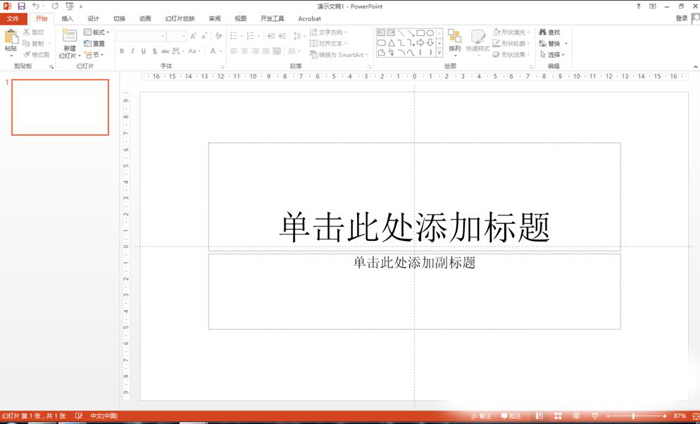
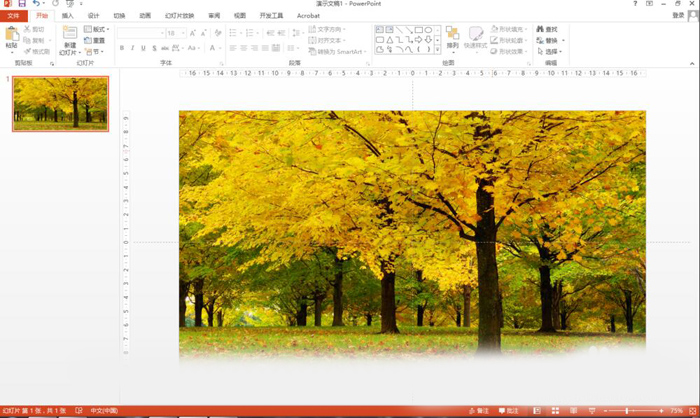
1、新建空白演示文稿,并插入圖片。

使用PPT制作出鏤空文字具體操作方法使用PPT制作出鏤空文字具體操作方法

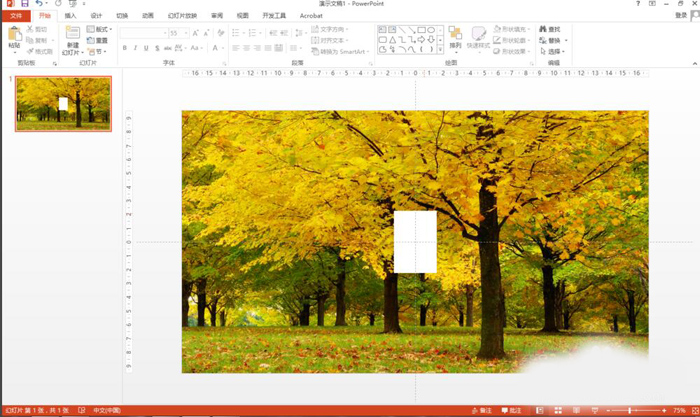
2、插入一個矩形,并根據需要調整大小,放到合適位置。

使用PPT制作出鏤空文字具體操作方法

3、插入文本框,輸入相應文字,調整文字格式,擺放到矩形上合適位置。

使用PPT制作出鏤空文字具體操作方法

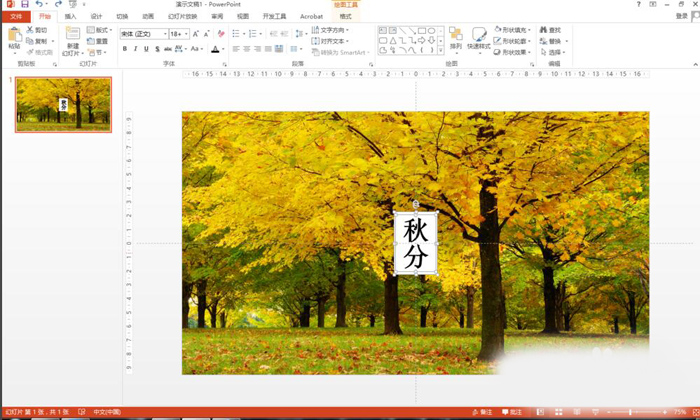
4、按住ctrl鍵,點擊鼠標左鍵,先選中色塊,再選中文字。要注意選擇順序,因為布爾運算的結果與選擇的先后順序相關。
使用PPT制作出鏤空文字具體操作方法

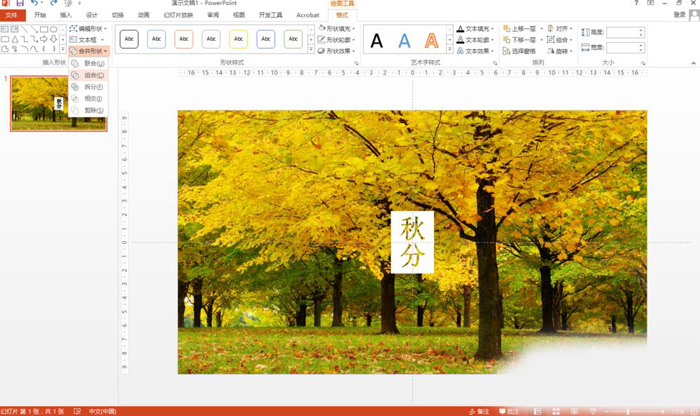
5、選好后,點擊菜單欄“格式—合并形狀—組合“,即可得到矩形減去與文字相交部分的形狀。這里運用到布爾運算差集運算的原理,先選中的形狀或圖片保留下來,后選中的形狀與前者相交的部分被減去。
使用PPT制作出鏤空文字具體操作方法

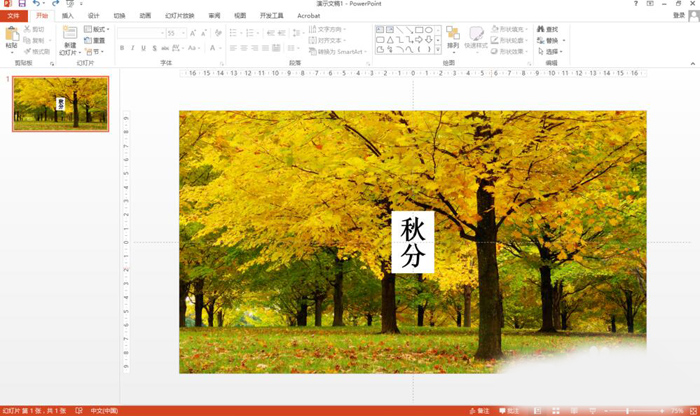
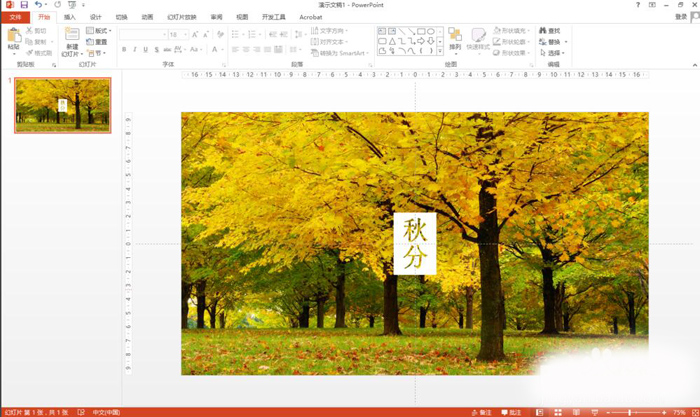
6、效果如下圖,是不是很簡單。同理,形狀與形狀、形狀與圖片之間也可以做出鏤空效果,操作方法如上。
使用PPT制作出鏤空文字具體操作方法

你們看完了以上講解的使用PPT制作出鏤空文字的具體操作方法,是不是都學會啦!

標簽: ppt
相關文章:
主站蜘蛛池模板: 操在线视频 | 中文字幕永久在线视频 | 国产精品久久久 | 免费成人深夜夜行网站 | 亚欧视频在线观看 | 五月婷婷网站 | 欧美色综合天天久久综合精品 | 97色在线视频 | 欧美v片| 国产91精品在线观看 | 欧美先锋影音 | 最新在线视频 | 久久国产精品-国产精品 | 欧美影院 | 免费黄色小视频在线观看 | 毛片视频在线免费观看 | 国产高清免费视频 | 韩日产理伦片在线观看 | 最近日韩中文字幕 | 成人免费激情视频 | 神马一区二区三区 | 五十路在线视频 | 超碰超碰在线 | 欲色淫香 | 超碰九九 | 精品国产一区二区三区久久久蜜月 | 成人免费超碰 | 久久人人爽人人爽人人片av免费 | 99久久99久久精品国产片果冰 | 一区二区免费在线 | 91黄色小视频 | 欧美一级特黄aaaaaa在线看片 | 欧美视频一区二区在线观看 | 激情国产一区 | 国产午夜精品一区二区三区视频 | 美国黄色大片 | 黄色网址视频在线观看 | 国产成人精品网站 | 日韩免费一级 | 91一区二区| 成人综合网站 |