文章詳情頁(yè)
WPS Office APP PPT段落功能的使用方法
瀏覽:200日期:2022-12-28 16:22:15
??WPS Office APP相關(guān)出色,那么接下來(lái)就來(lái)分享WPS Office APP PPT段落功能的使用方法,一起去學(xué)習(xí)學(xué)習(xí)吧,相信對(duì)各位小伙伴們一定會(huì)有所幫助的。
??WPS Office APP PPT段落功能的使用方法
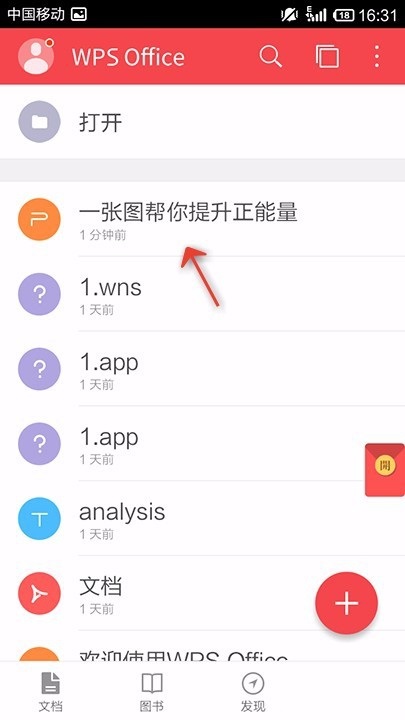
??首先打開(kāi)手機(jī)WPS Office
??打開(kāi)PPT
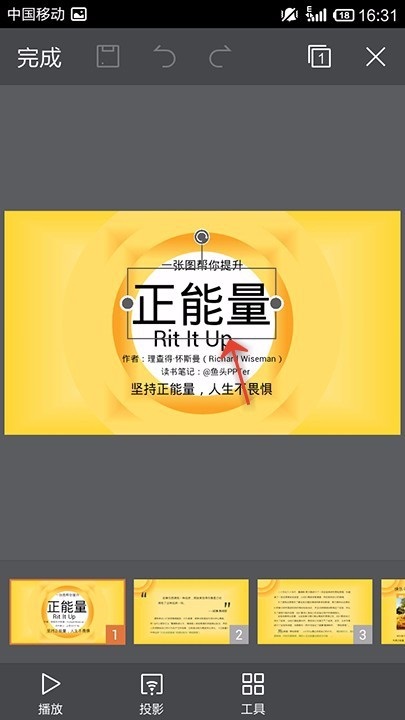
??點(diǎn)擊需要編輯的文字,才能顯示段落功能
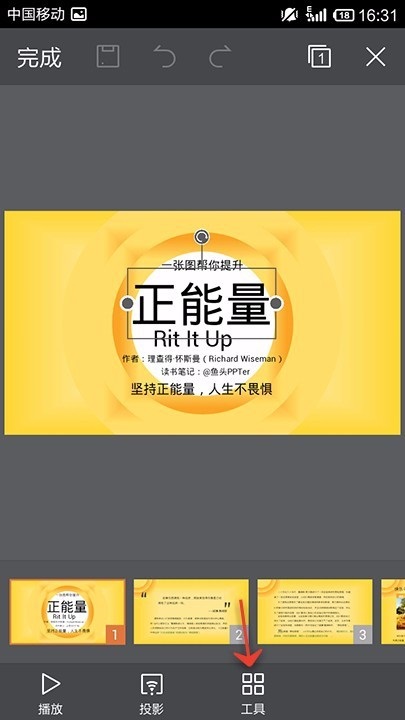
??點(diǎn)擊“工具”
??點(diǎn)擊段落
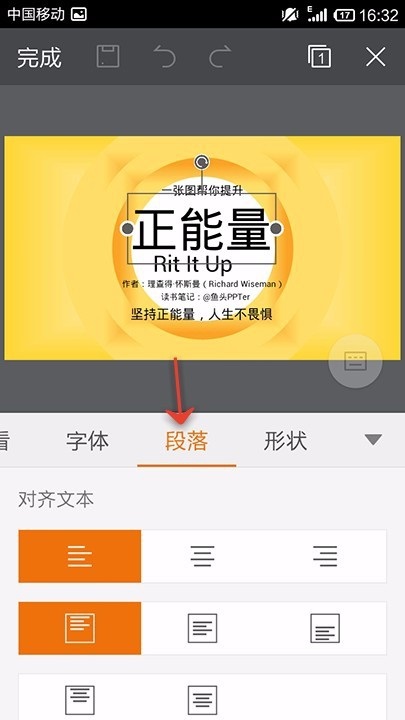
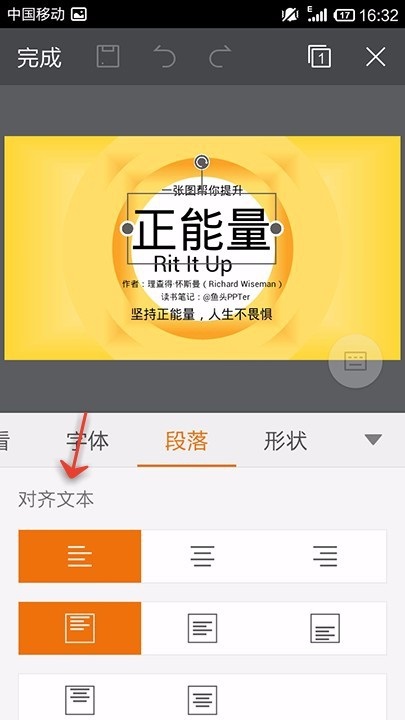
??在對(duì)齊文本中,可以根據(jù)需要選擇對(duì)齊方式
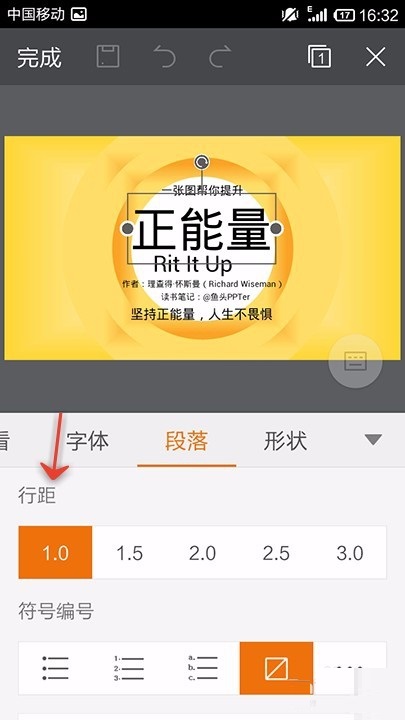
??可以通過(guò)行距選項(xiàng),選擇合適的行距
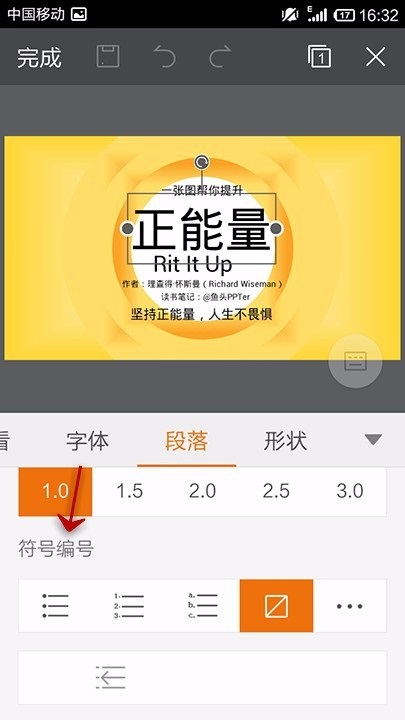
??點(diǎn)擊符號(hào)編號(hào)功能,可以對(duì)段落進(jìn)行編號(hào)排序
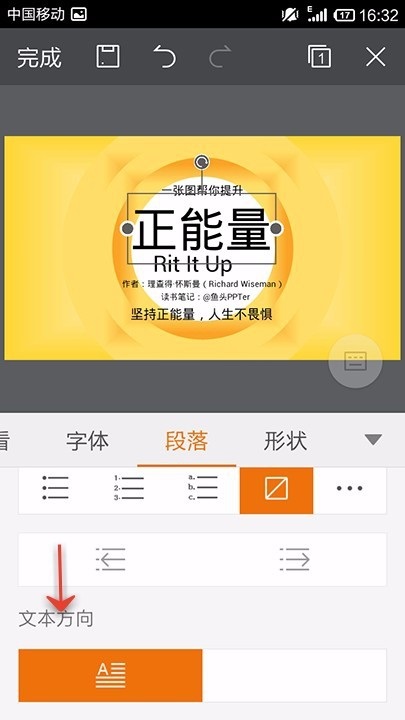
??在文本方向下面,可以選擇橫向和縱向的方向
??上文就是WPS Office APP PPT段落功能的使用方法,大家學(xué)會(huì)了嗎?
以上內(nèi)容就是好吧啦網(wǎng)小編為大家?guī)?lái)的WPS Office APP PPT段落功能的使用方法,希望會(huì)對(duì)大家有所幫助,更多相關(guān)攻略請(qǐng)關(guān)注好吧啦網(wǎng)瀏覽器中文網(wǎng)(www.好吧啦網(wǎng).net)。
相關(guān)文章:
排行榜

 網(wǎng)公網(wǎng)安備