文章詳情頁
ppt2016制作出橢圓形文本框具體操作步驟
瀏覽:173日期:2023-01-24 18:43:43
因工作需要得在ppt2016中制作出橢圓形文本框,大家都了解制作的方法嗎?在這里就為你們帶來了ppt2016制作出橢圓形文本框的具體操作步驟。

1、點擊PowerPoint2016開始選項卡繪圖功能區(qū)圖示的下拉按鈕。
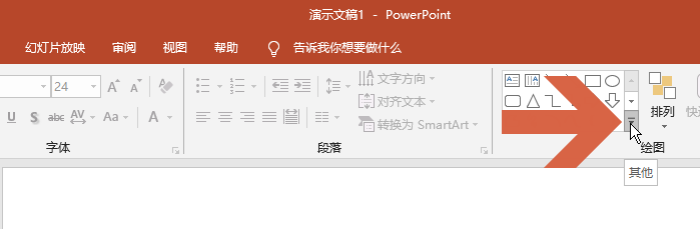
2、在下拉列表中點擊選擇橢圓圖形。
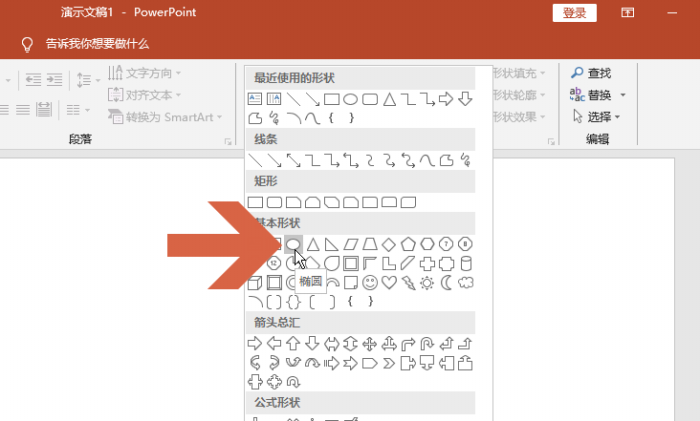
3、按住鼠標(biāo)左鍵拖動鼠標(biāo)畫出橢圓。
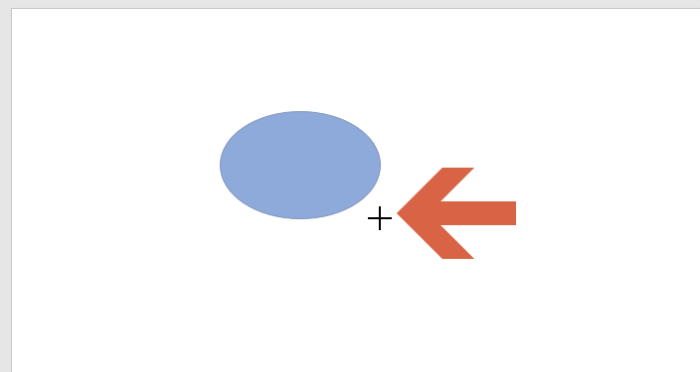
4、在橢圓的邊框線上點擊鼠標(biāo)右鍵,再點擊右鍵菜單中的【設(shè)置形狀格式】。
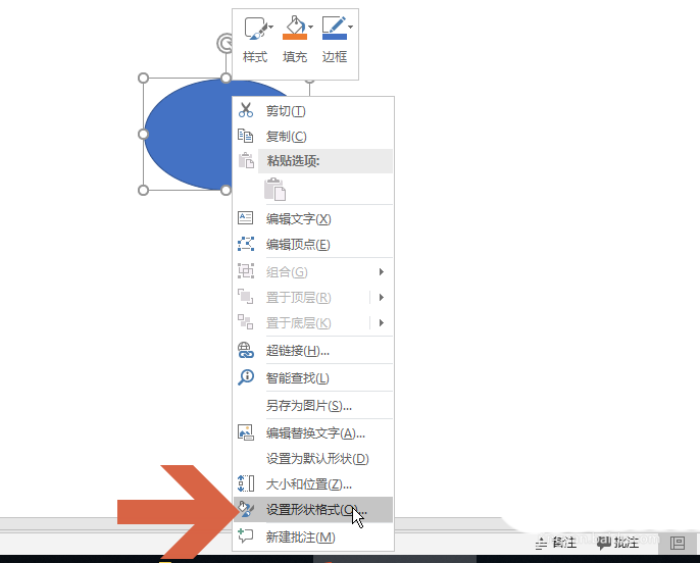
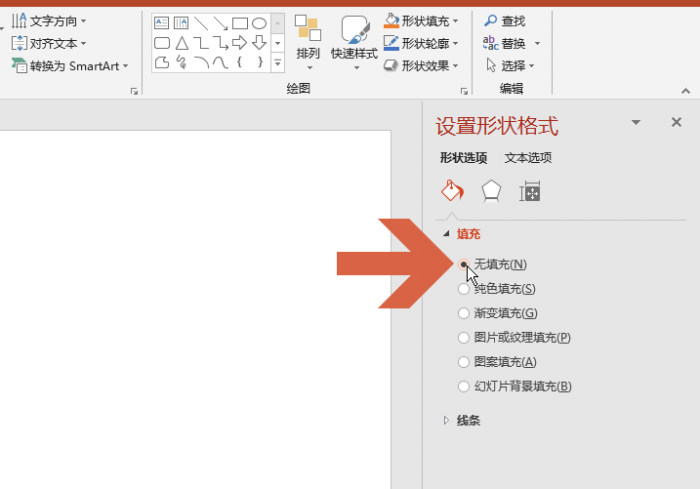
5、點擊后,PowerPoint2016右側(cè)會出現(xiàn)任務(wù)窗格,如果不想讓文本框中有填充顏色,可點擊選擇填充選項中的【無填充】。
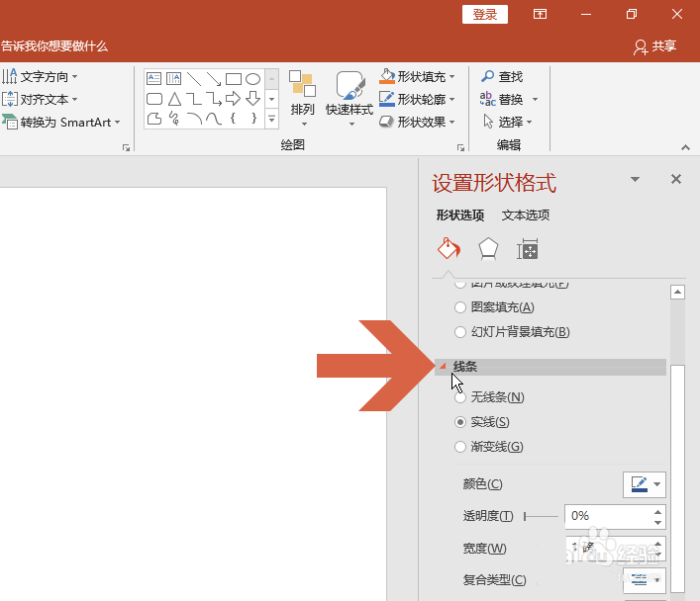
6、點擊任務(wù)窗格中的線條選項可給文本框設(shè)置線條樣式。
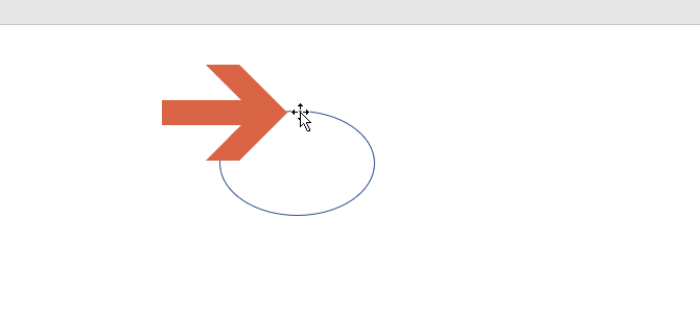
7、再在橢圓形的邊線上點擊鼠標(biāo)右鍵。
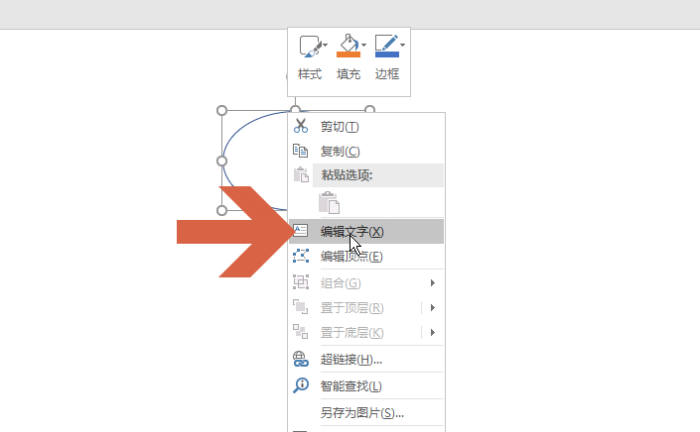
8、點擊右鍵菜單中的【編輯文字】。
9、在橢圓中輸入文字即可。
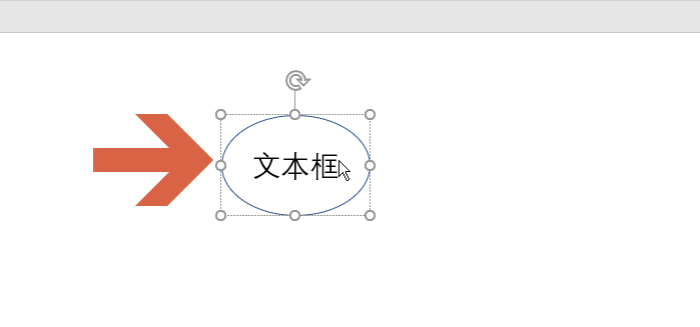
按照以上呈現(xiàn)的ppt2016制作出橢圓形文本框的具體操作步驟,你們自己也趕緊去制作吧!
標(biāo)簽:
ppt
相關(guān)文章:
排行榜
 網(wǎng)公網(wǎng)安備