使用WPS2019繪畫出郵政編碼方格具體操作步驟
因?yàn)樾枰迷赪PS2019中繪畫出郵政編碼方格,你們了解繪制的方法嗎?下文就為你們分享了使用WPS2019繪畫出郵政編碼方格的具體操作步驟。

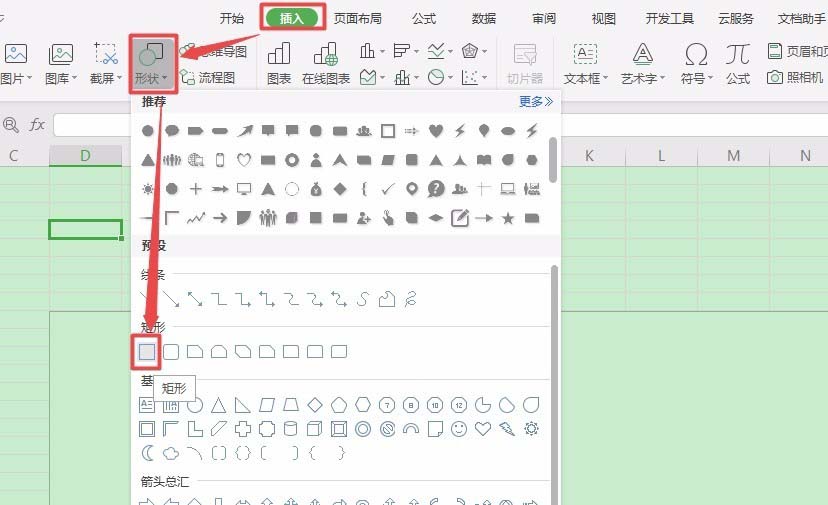
1、切換到【插入】選項(xiàng)卡,找到并點(diǎn)擊【形狀】下方的倒三角,從彈出的下拉列表中選【矩形】選項(xiàng)。
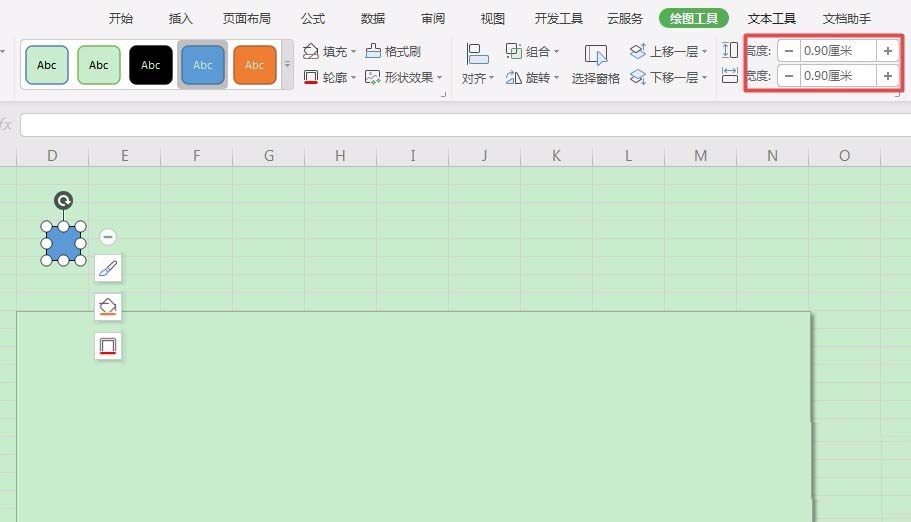
2、在工作表中單擊鼠標(biāo)左鍵,此時(shí)插入了一個(gè)矩形,選中該矩形,切換到【繪圖工具】欄,在【高度】和【寬度】微調(diào)框中將矩形的高度和寬度統(tǒng)一調(diào)整為“0.9厘米”。
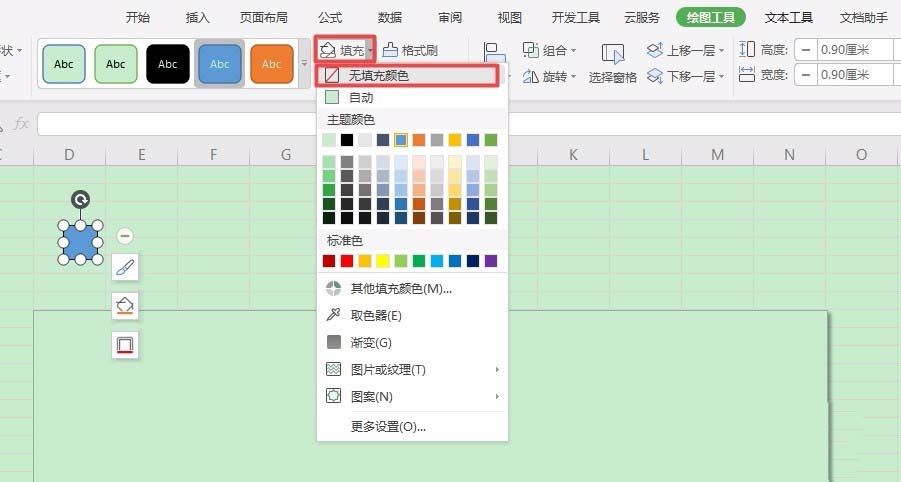
3、選中該矩形,切換到【繪圖工具】欄,單擊【填充】按鈕右側(cè)的倒三角按鈕,從彈出的下拉列表中選擇【無(wú)填充顏色】選項(xiàng)。
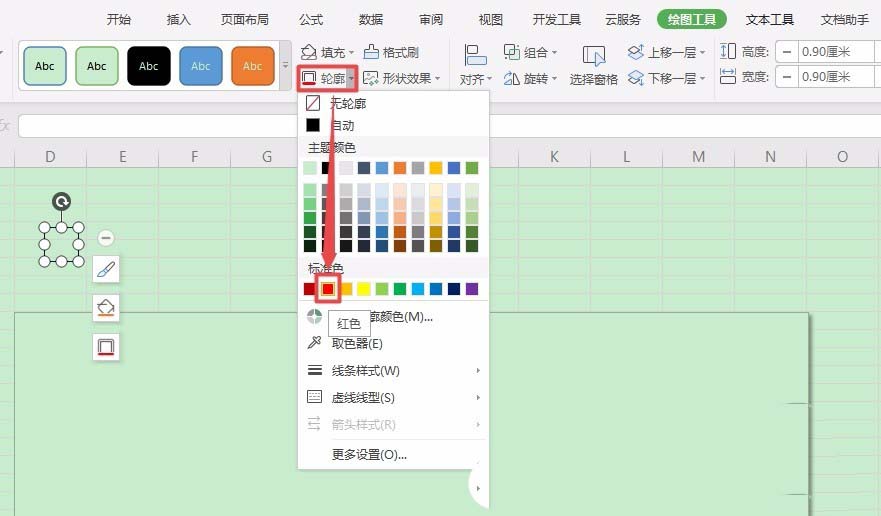
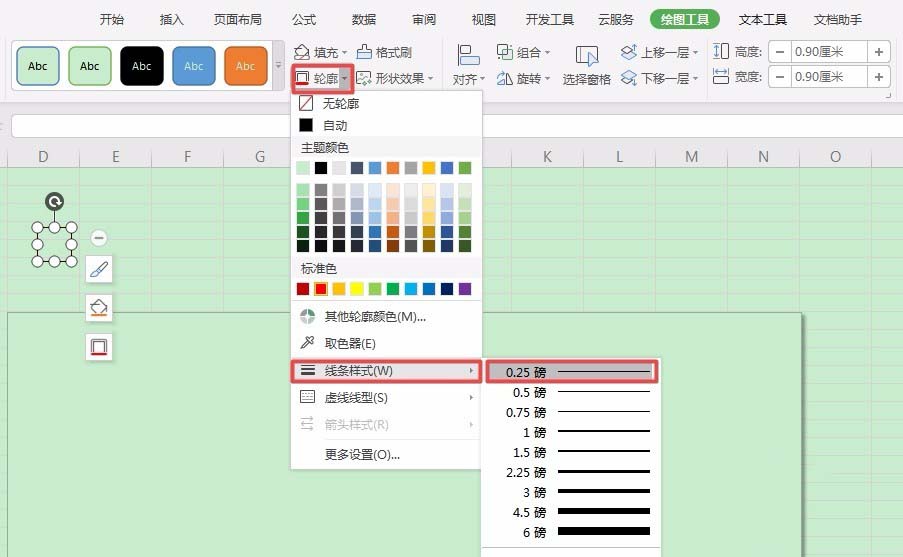
4、單擊【輪廓】按鈕右側(cè)的倒三角按鈕,從彈出的下拉列表中選擇【紅色】選項(xiàng)。
5、單擊【輪廓】按鈕右側(cè)的倒三角按鈕,從彈出的下拉列表中選擇【線條樣式】,再選擇【0.25磅】。
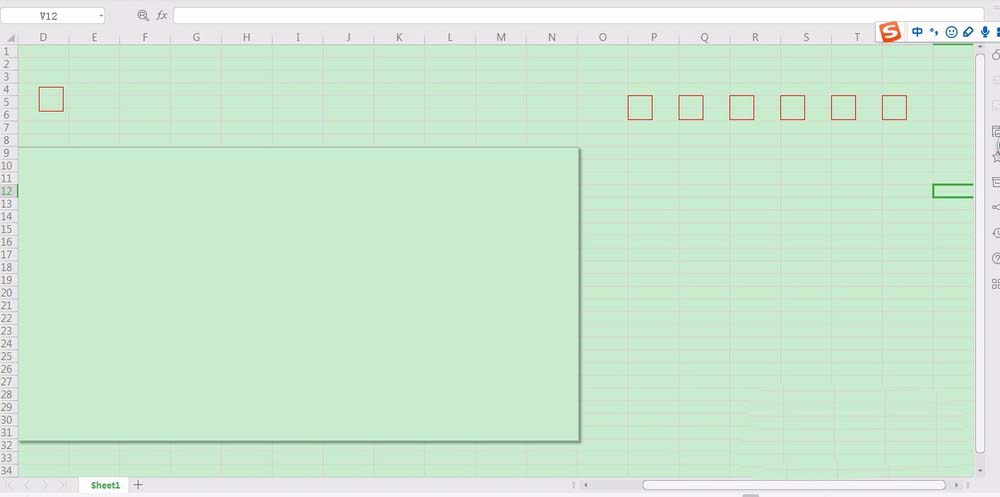
6、在信封的右側(cè)復(fù)制6個(gè)郵編方格,刪除最開(kāi)始的郵編方格。
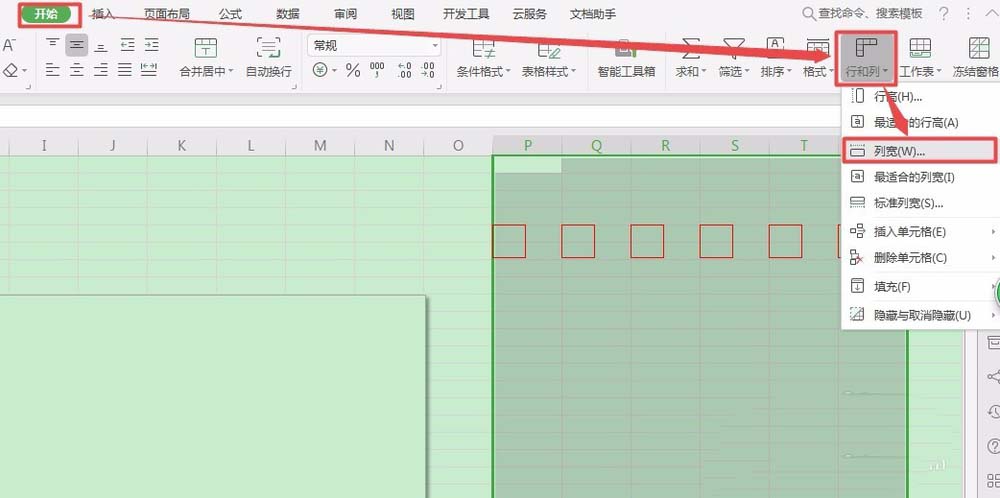
7、點(diǎn)擊【開(kāi)始】,然后點(diǎn)擊【行和列】,之后再下拉列表里點(diǎn)擊【列寬】。
8、調(diào)整【列寬】,這里我將列寬調(diào)成了1.2厘米。點(diǎn)擊【確定】。
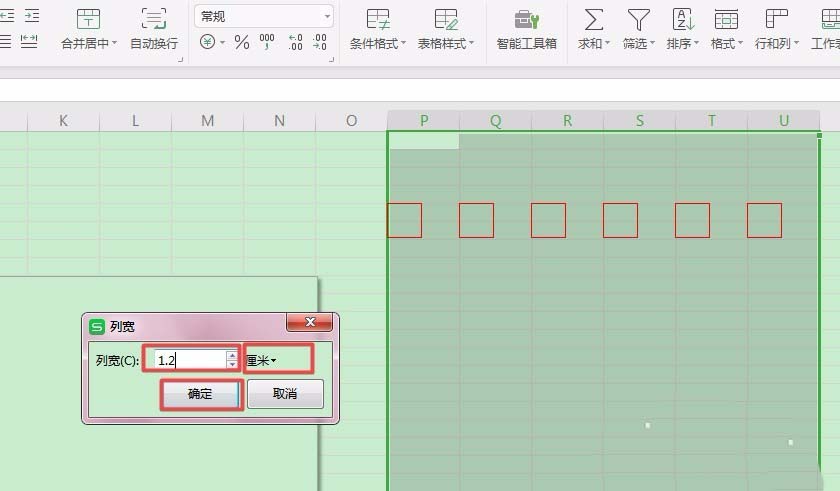
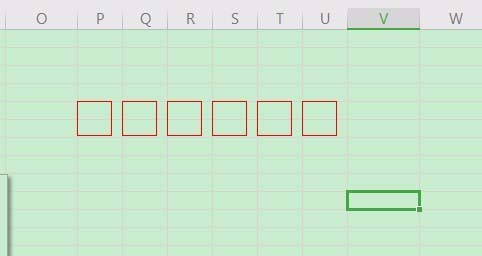
9、這里是調(diào)整列寬后的郵編方格,他們?cè)谕粭l水平線上,間隔相同。
10、按住【Shift】鍵不放,逐個(gè)選中所有的郵編方格,之后單擊【組合】右側(cè)的倒三角,在下拉列表里點(diǎn)擊【組合】。
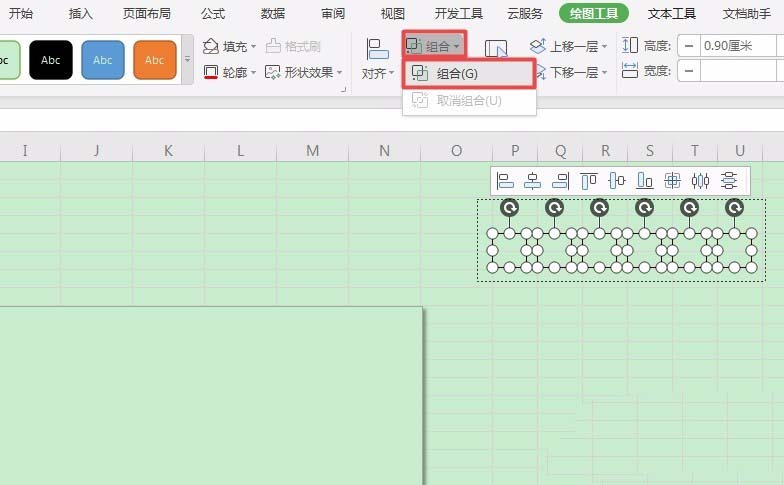
11、這時(shí),所有的郵編方格組成了一個(gè)整體,我們可以快速的調(diào)整郵編方格的位置。
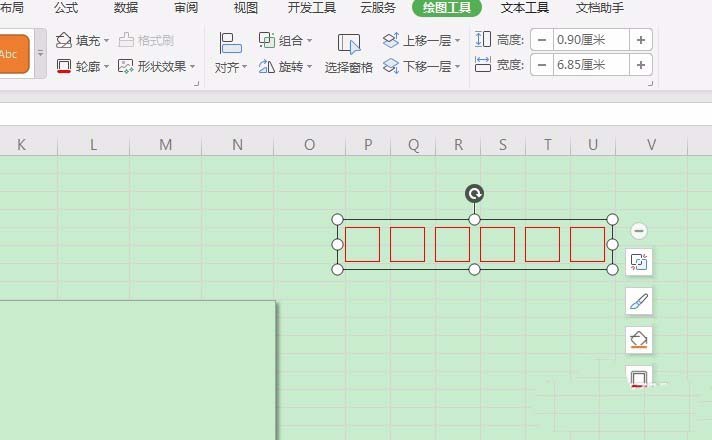
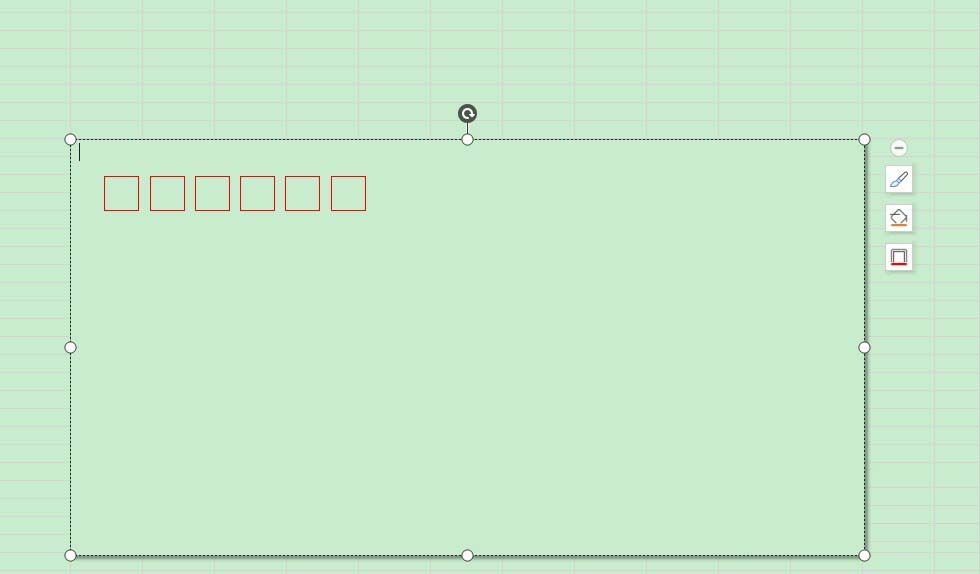
根據(jù)上文講述的使用WPS2019繪畫出郵政編碼方格的具體操作步驟,你們自己也趕緊去試試吧!
相關(guān)文章:
1. 使用WPS制作出一箋信紙具體操作方法2. wps2019中英文總是自動(dòng)換行具體解決方法3. WPS中Excel日期怎么轉(zhuǎn)換格式4. WPS中Excel怎么下拉單元格數(shù)據(jù)遞減5. wps取色器使用教程6. WPS如何插入flash文件?7. 怎么讓W(xué)PS分享的文檔永不過(guò)期?8. wps表格求和自動(dòng)四舍五入?9. ppt怎么打印備注頁(yè)?wps演示打印備注頁(yè)的具體方法!10. 如何在WPS中繪制精美實(shí)用的報(bào)價(jià)單 在WPS中繪制精美實(shí)用的報(bào)價(jià)單的具體方法

 網(wǎng)公網(wǎng)安備