文章詳情頁
wps中表格12345排序的具體操作步驟
瀏覽:270日期:2023-04-10 17:38:40
wps是我們生活以及工作中經常使用到的軟件,那么你們了解wps的表格中如何12345排序嗎?下文教程內容就為大伙帶來了wps中表格12345排序的具體操作步驟。

1、首先我們打開wps表格,然后打開需要排序的表格。
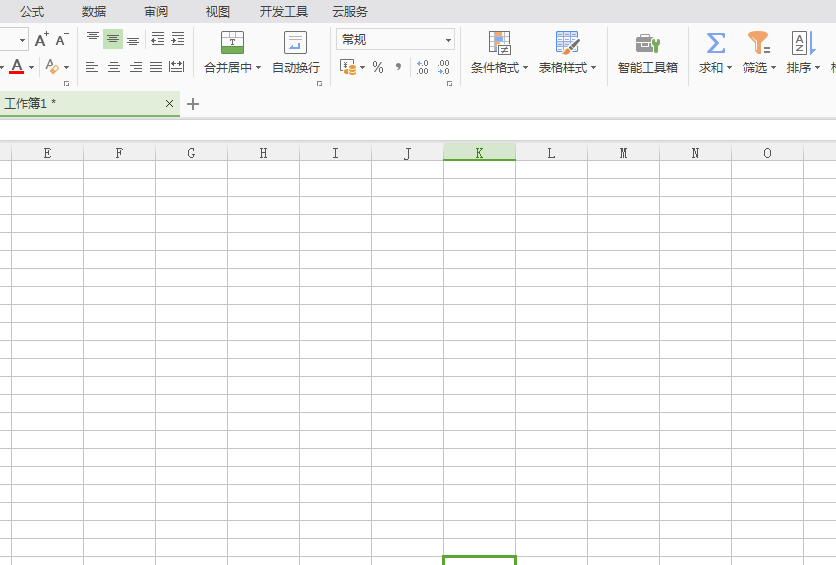
2、選中第一個單元格,然后左擊鼠標拖住單元格右下角往下面移動。
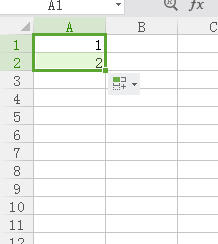
3、移動完成之后,我們就會看到最后一個單元格右下方有一個小圖標。

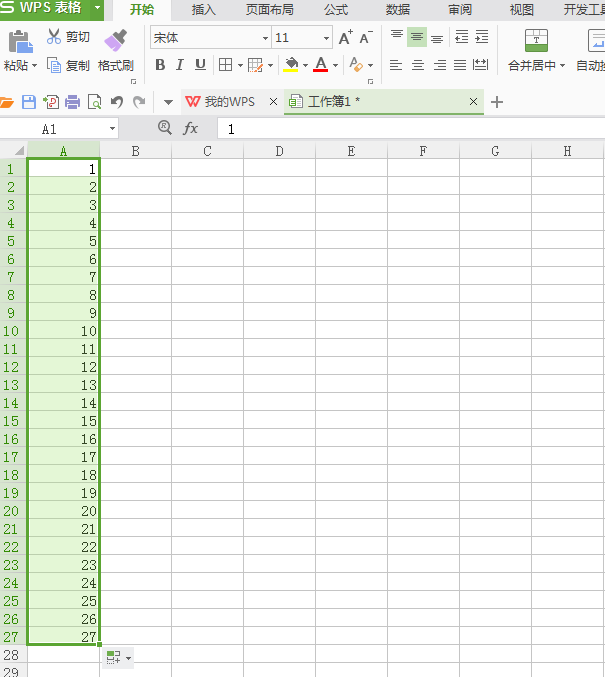
4、點開圖標,選擇【以序列方式填充】,然后你就會發現選中的單元格里面的數字都已經排序完成了。
根據上文講解的wps中表格12345排序的具體操作步驟,你們也趕快去試試吧!
相關文章:
1. WPS Office 2019中公式轉換為文本具體操作方法2. WPS Office APP設置字體的圖文教程3. WPS Office APP PPT添加音頻的操作方法4. WPS Office APP PPT使用畫筆功能的具體方法5. WPS Office APP設置字號的圖文教程6. WPS Office APP表格內容怎么自動換行?自動換行的操作方法介紹7. WPS Office APP設置對齊方式的步驟8. WPS Office 2016使怎么免費使用新模板?免費使用新模板操作過程一覽9. WPS Office APP文檔插入時間和日期的簡單方法10. WPS Office APP表格更換字體形式的方法
排行榜

 網公網安備
網公網安備