文章詳情頁
word頁碼從第二頁開始為1設(shè)置方法
瀏覽:142日期:2023-07-08 11:00:43
很多的用戶在使用word的時(shí)候都會(huì)想將自己的第一頁作為封面,但是很多都不知道怎么將第二頁設(shè)置為1,所以下面就給你們帶來了word頁碼從第二頁開始為1設(shè)置方法,如果你不知道怎么操作就來一起看看吧。
【word常見問題匯總】
word頁碼從第二頁開始為1怎么設(shè)置:1、首先點(diǎn)擊第一頁的頁尾。

2、然后選擇任務(wù)選項(xiàng)欄中的“布局”。
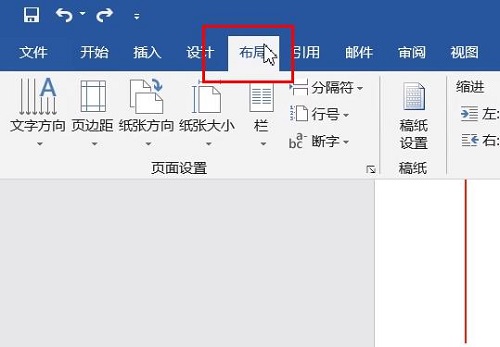
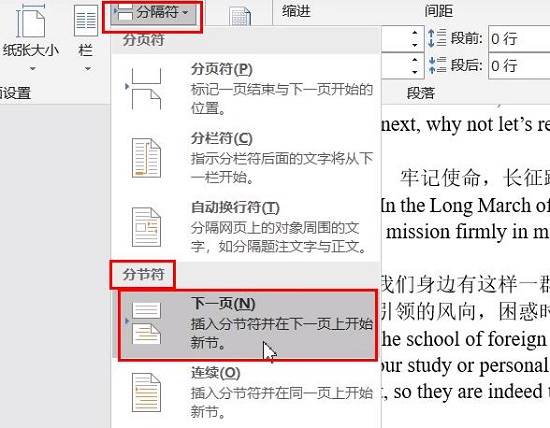
3、隨后點(diǎn)擊“分隔符”選擇分節(jié)符下方的“下一頁”。
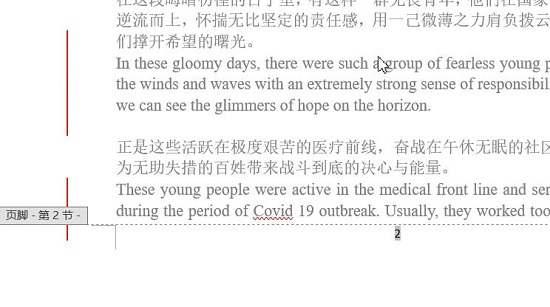
4、隨后到要進(jìn)行設(shè)置的第二頁頁尾并選中頁碼。
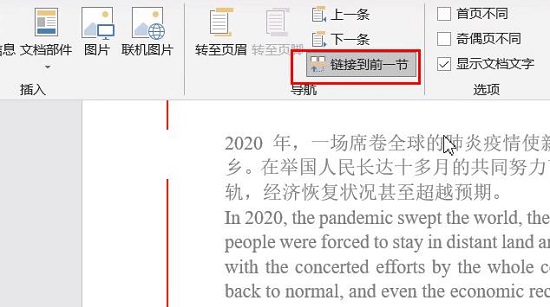
5、點(diǎn)擊上方的“鏈接到前一節(jié)”將其取消。
6、隨后回到第一頁的頁碼,選中并將其刪除。
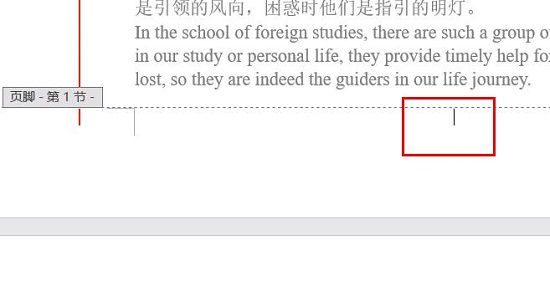
7、回到第二頁,選中改頁的頁碼“2”。
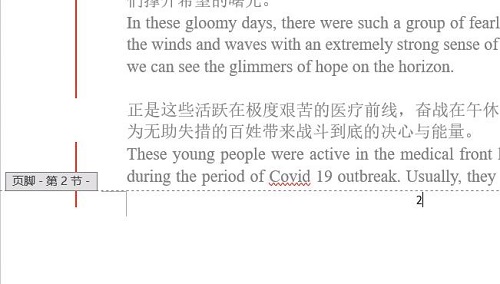
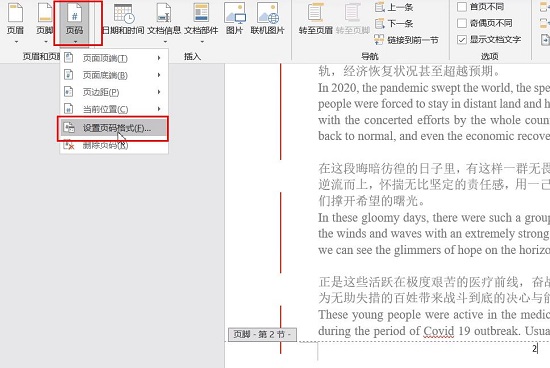
8、然后再點(diǎn)擊上方的“頁碼”選擇“設(shè)置頁碼格式”。
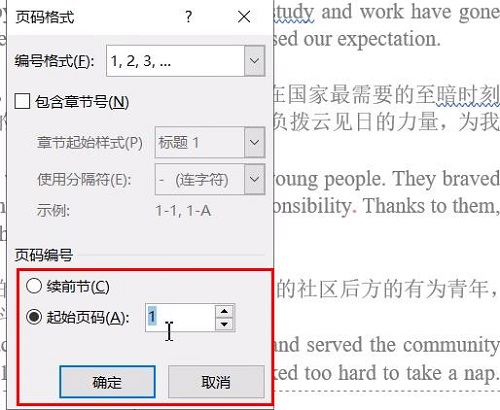
9、在頁碼編號(hào)下方點(diǎn)擊“起始頁碼”并輸入“1”點(diǎn)擊確定即可。
相關(guān)文章:頁眉下劃線刪除方法 | 斜線一分為二打字
上述就是word頁碼從第二頁開始為1設(shè)置方法,設(shè)置好就會(huì)自動(dòng)生成想改回去也是一樣的~,想知道更多的教程繼續(xù)的關(guān)注somode好吧啦網(wǎng)哦。
以上就是word頁碼從第二頁開始為1設(shè)置方法的全部內(nèi)容,望能這篇word頁碼從第二頁開始為1設(shè)置方法可以幫助您解決問題,能夠解決大家的實(shí)際問題是好吧啦網(wǎng)一直努力的方向和目標(biāo)。
標(biāo)簽:
word
相關(guān)文章:
排行榜

 網(wǎng)公網(wǎng)安備