文章詳情頁
Word文檔批量轉圖片工具提取Word文檔圖片的方法
瀏覽:142日期:2023-07-23 16:36:47
Word文檔批量轉圖片工具這款軟件的主要功能就是幫助用戶將Word文檔批量轉換成圖片文件,不過其中還有一個功能也是非常實用的,那就是提取Word文檔中的圖片,通過這個功能我們可以將Word文檔中的圖片文件單獨提取出來,這樣如果用戶需要獲取Word文檔圖片的話就更加方便了。很多用戶還沒有使用過這款軟件中的圖片提取功能,所以小編就來跟大家分享一下使用Word文檔批量轉圖片工具這款軟件提取Word文檔圖片的操作方法吧,感興趣的朋友不妨一起來看看。
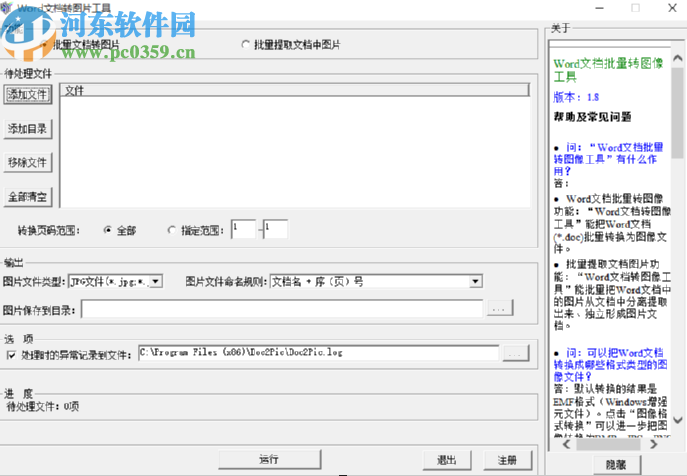
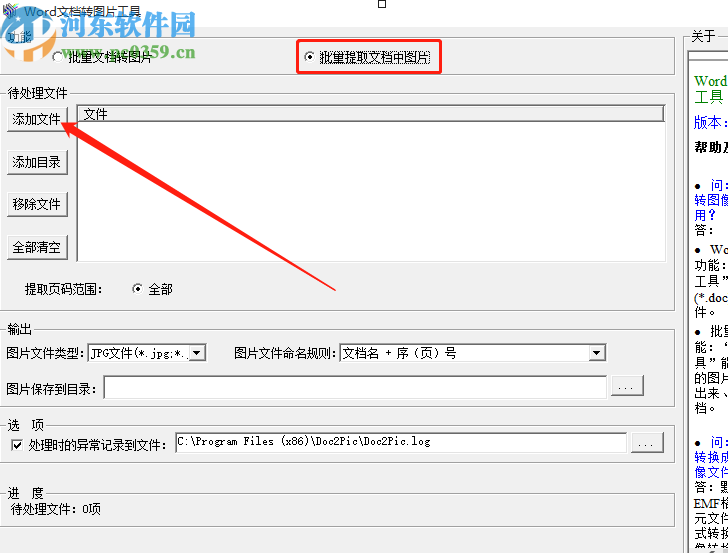
1.首先第一步我們打開軟件之后在界面上方點擊批量提取文檔中圖片這個功能,點擊之后再點擊添加文件按鈕。
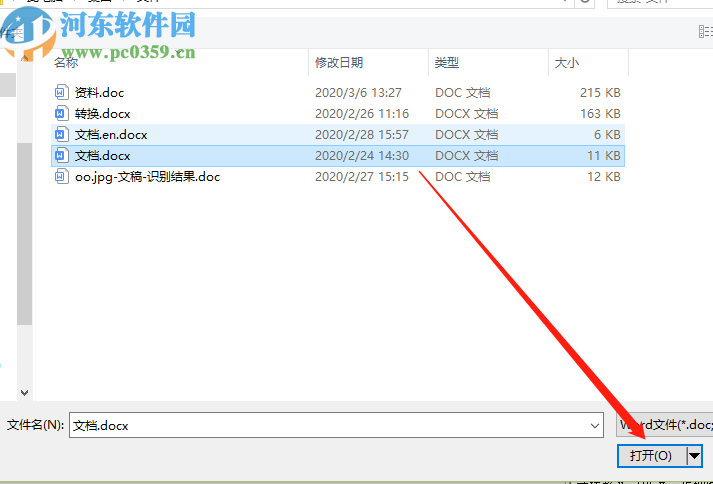
2.點擊這個添加文件按鈕之后在打開的界面中,選擇我們想要提取圖片的Word文件,選中之后點擊界面右下角的打開按鈕。
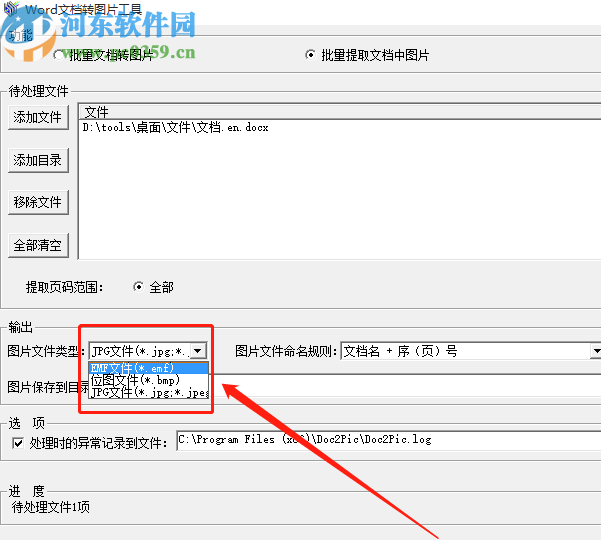
3.點擊打開按鈕之后,在界面的輸出模塊中,我們打開下拉列表可以選擇圖片提取輸出的格式,如下圖中所示。
4.選擇好文件提取的輸出格式之后,下一步是點擊界面中的三點按鈕,點擊之后可以選擇圖片文件提取出來的保存位置。
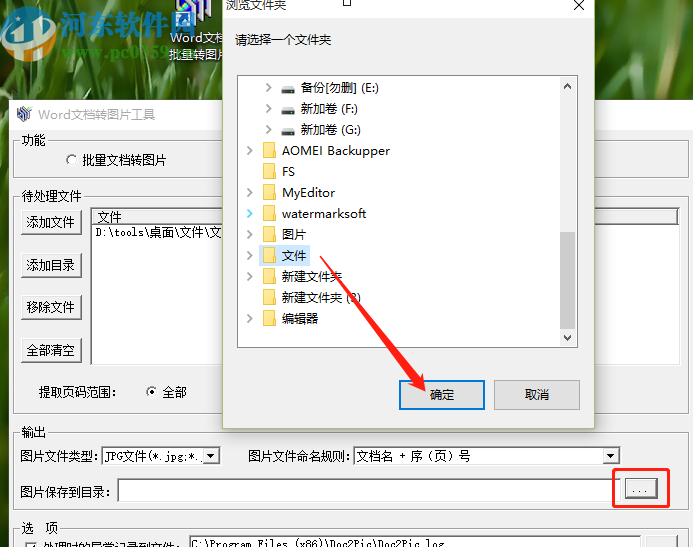
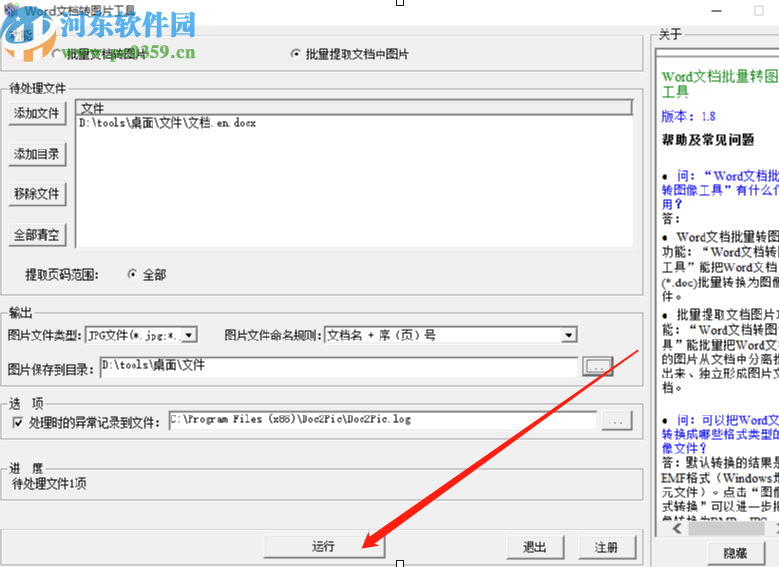
5.等到我們設置好圖片提取的格式以及提取保存的位置之后,點擊界面下方的運行按鈕就會開始提取Word文件圖片的操作了。
以上就是小編今天跟大家分享的使用Word文檔批量轉圖片工具這款軟件來提取Word文件圖片的操作方法了,有需要的朋友趕緊試一試小編分享的方法吧,希望能夠幫助到大家。
標簽:
word
相關文章:
排行榜

 網公網安備
網公網安備