文章詳情頁
Word文檔中跳轉(zhuǎn)頁面的方法
瀏覽:185日期:2023-08-09 10:09:45
word是我們最常用的文本編輯與處理工具,而在我們使用或者制作word文檔時,如果我們需要跳轉(zhuǎn)頁面,一般情況下都是手動實現(xiàn),但如果文檔的頁面較多時時,我們切換起來十分的麻煩,那有沒有快捷跳轉(zhuǎn)的頁面的方法呢,答案是肯定的,今天就為用戶帶來了word文檔內(nèi)跳轉(zhuǎn)頁面的方法,其操作十分的簡單,用戶設(shè)置后即可實現(xiàn)一鍵跳轉(zhuǎn),有需要的用戶不妨下載體驗吧!
 方法/步驟
方法/步驟1、首選,我們先打開我們的文檔(這里小編制作了三頁空白頁,分別用1、2、3標(biāo)記)。
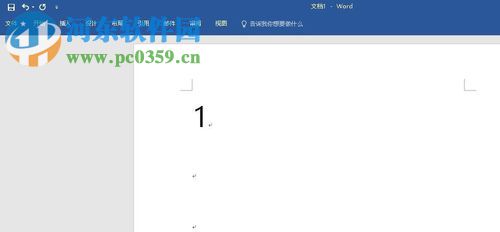
2、例如這里我們需要從第1頁跳轉(zhuǎn)到第3頁,那么我們可以按照如下的操作進行。
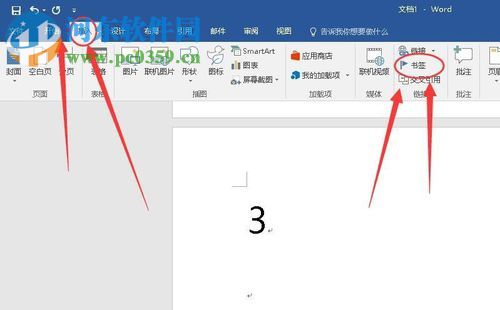
3、我們先在菜單欄點擊“插入”按鈕,然后在功能欄下找到“書簽”選項。
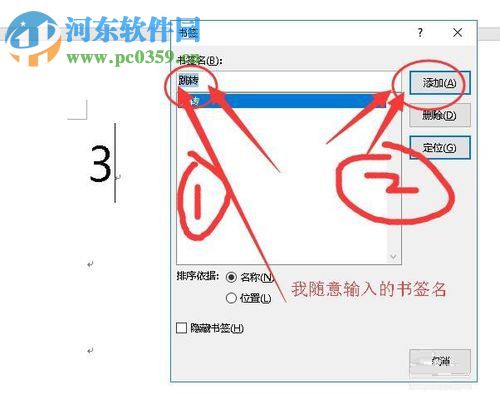
4、然后,打開“書簽”窗口,具體如下圖所示。
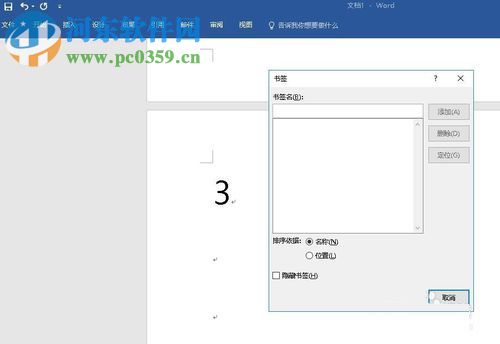
5、然后用戶隨意輸入一個書簽名,例如這里小編輸入“跳轉(zhuǎn)”,然后我們點擊“添加”按鈕。
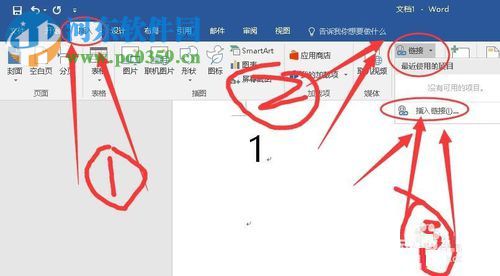
6、用戶添加書簽后,我們返回到界面(第1頁),我們點擊“插入”按鈕,然后選擇鏈接,在呼出的選項中選擇“插入鏈接”。
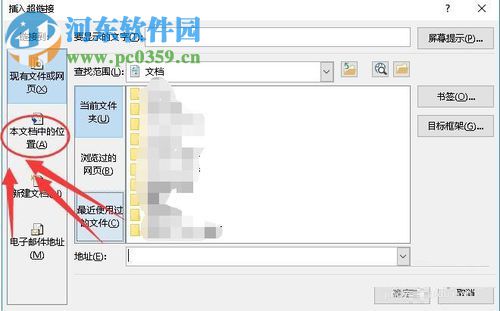
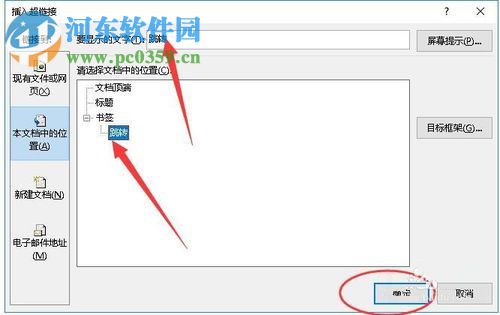
7、緊接著,我們進入插入超鏈接的窗口,我們選擇本文檔的位置。
8、隨后用戶在右側(cè)的書簽選項中選擇我們剛才選擇“跳轉(zhuǎn)”書簽。
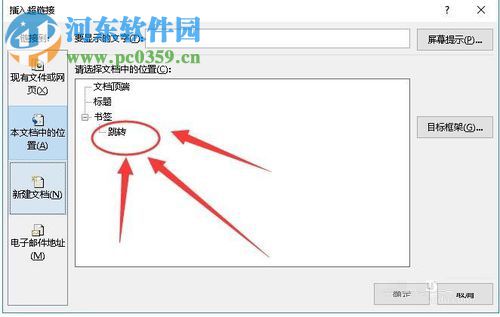
9、用戶選擇后,在“要顯示的文字”一欄中顯示為跳轉(zhuǎn),我們點擊確定按鈕。
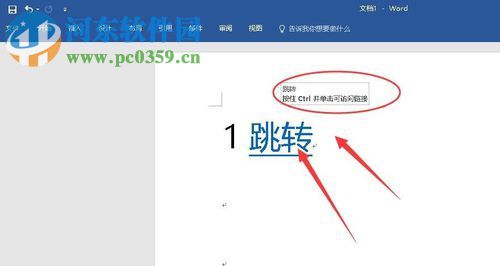
10、用戶成功添加后,我們返回界面上物品,我們點擊按住Ctrl健,然后單擊鼠標(biāo)即可跳轉(zhuǎn)。
11、隨后,用戶即可根據(jù)需要跳轉(zhuǎn)頁面。
以上就是Word文檔快速跳轉(zhuǎn)頁面的方法,用戶通過簡單設(shè)置后,即可一鍵跳轉(zhuǎn)到您所需要的頁面。
標(biāo)簽:
word
上一條:修改word空格變成點的方法下一條:excel文字換行的教程
排行榜

 網(wǎng)公網(wǎng)安備