午夜剧场伦理_日本一道高清_国产又黄又硬_91黄色网战_女同久久另类69精品国产_妹妹的朋友在线

您的位置:首頁技術文章
文章詳情頁

Word中如何裁剪簡歷照片?Word中裁剪簡歷照片方法

瀏覽:158日期:2022-06-17 13:06:13

在我們平時使用Word文檔辦公時,有的時候會使用Word文檔來編輯我們的個人簡歷。其中我們的照片是個人簡歷中不可缺少的一部分,但是當我們往Word文檔中插入照片的時候,發現照片大小不太合適,那么如何快速裁剪成我們想要的照片呢?下面就給大家分享快速裁剪的方法。

快速裁剪照片方法:

首先打開一個個人簡歷:
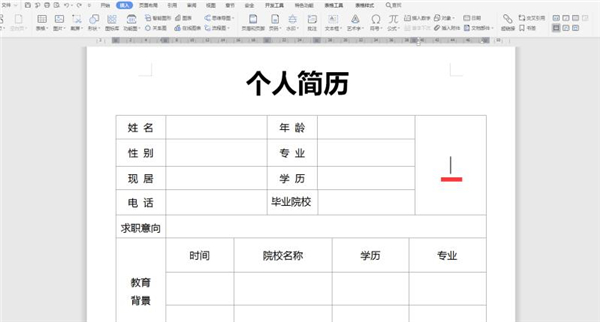
Word中如何裁剪簡歷照片?Word中裁剪簡歷照片方法

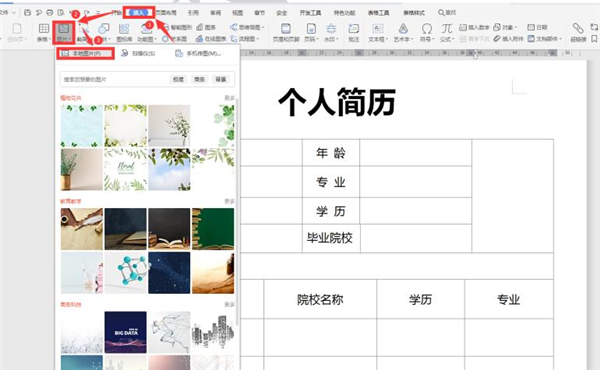
點擊工具欄【插入】選項下的【圖片】,再點擊【本地圖片】:

Word中如何裁剪簡歷照片?Word中裁剪簡歷照片方法

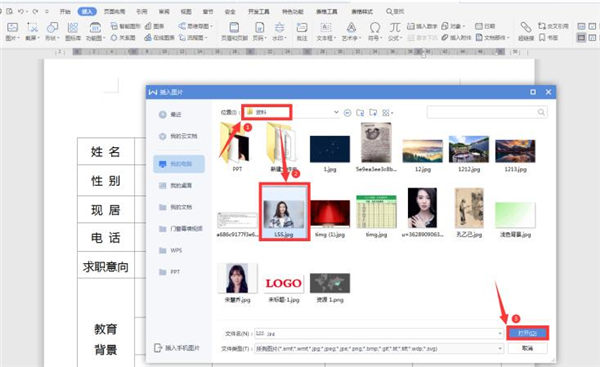
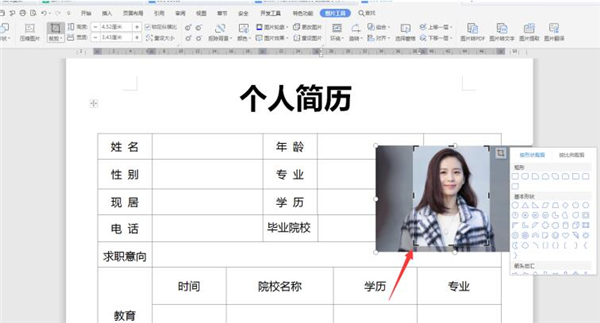
選擇合適的圖片路徑,選中圖片并打開:

Word中如何裁剪簡歷照片?Word中裁剪簡歷照片方法

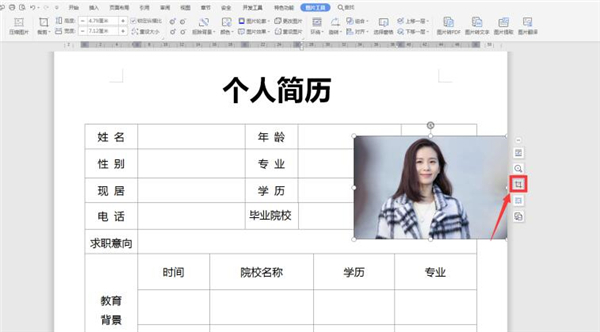
我們看到圖片太小,點擊圖片旁邊的第一個選項,將“嵌入型”更改為“上浮型”:
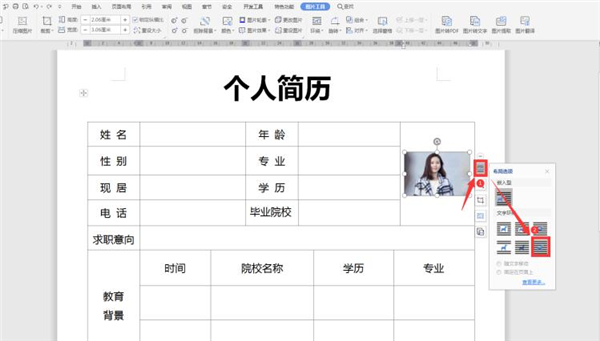
Word中如何裁剪簡歷照片?Word中裁剪簡歷照片方法

拖動到合適的位置,選擇第三個工具“裁切”:

Word中如何裁剪簡歷照片?Word中裁剪簡歷照片方法

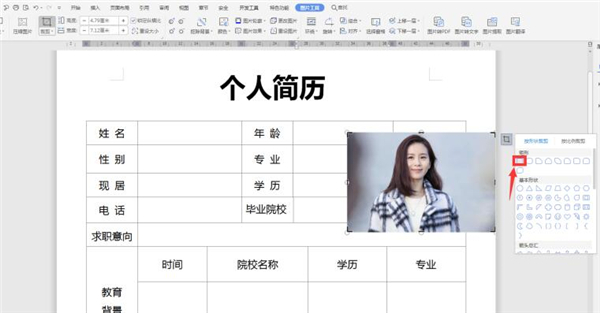
在彈出的裁切對話框中選擇“矩形”:

Word中如何裁剪簡歷照片?Word中裁剪簡歷照片方法

我們拖動照片四周調整到合適位置:

Word中如何裁剪簡歷照片?Word中裁剪簡歷照片方法

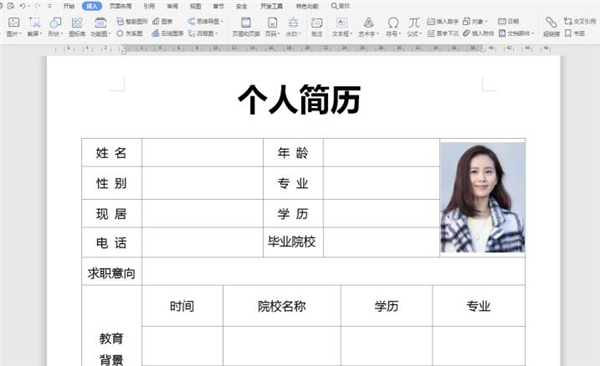
最后看到一個個人簡歷的照片裁切成功:

Word中如何裁剪簡歷照片?Word中裁剪簡歷照片方法

以上就是關于Word中快速裁剪照片的所有內容了,希望可以幫助到各位。

標簽: word
相關文章:
主站蜘蛛池模板: 好吊妞这里只有精品 | 草在线 | 日日夜夜免费精品视频 | 黄色一级片一级片 | 91色中文 | 亚洲午夜视频在线观看 | 色av综合| 又黄又爽又色的视频 | 黄页网站在线看 | 国产高清在线免费观看 | 色午夜视频| 一二三区av | 精品色综合 | 亚洲精品一区在线观看 | 亚洲天堂网址 | 国产老头视频 | 手机免费av | 天天摸天天干天天操 | 91色网站| 黄色片子在线观看 | 亚洲一本之道 | 99久久久久久久久 | 五月婷婷色综合 | 亚洲综合图区 | 黄色免费播放 | av高清一区二区 | 日日夜夜狠狠干 | 成人午夜免费在线观看 | 国产精品国产一区二区三区四区 | 噼里啪啦国语版在线观看 | 男女嘿咻动态图 | 国产麻豆视频在线观看 | 亚洲狠狠| 一级全黄少妇性色生活片 | 天天草天天草 | 中国一级黄色录像 | 亚洲专区免费 | av四虎 | a资源在线 | 日韩欧美高清dvd碟片 | 91黄色小视频 |