午夜剧场伦理_日本一道高清_国产又黄又硬_91黄色网战_女同久久另类69精品国产_妹妹的朋友在线

您的位置:首頁技術文章
文章詳情頁

Word中如何快速統一圖片大小?Word中快速統一圖片大小方法

瀏覽:174日期:2022-06-17 14:20:03

我們平時使用Word文檔辦公時,為了提高我們文章內容的豐富性,經常會在文章內容中插入許多圖片,但是如果圖片大小不一的話,不然沒有幫助到我們,反而使我們的文章內容看起來雜亂無章,這個時候就需要統一圖片的大小了。

快速統一圖片大小的方法:

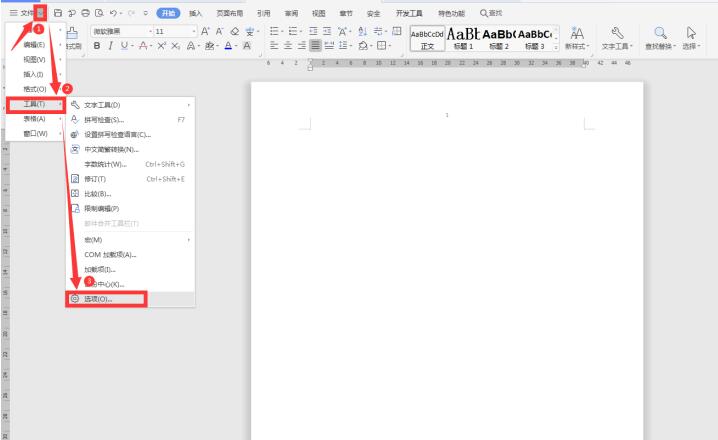
首先打開一個word文檔,點擊左上角【文件】旁邊的小三角,下拉菜單選擇【工具】,接著點擊【選項】:
Word中如何快速統一圖片大小?Word中快速統一圖片大小方法

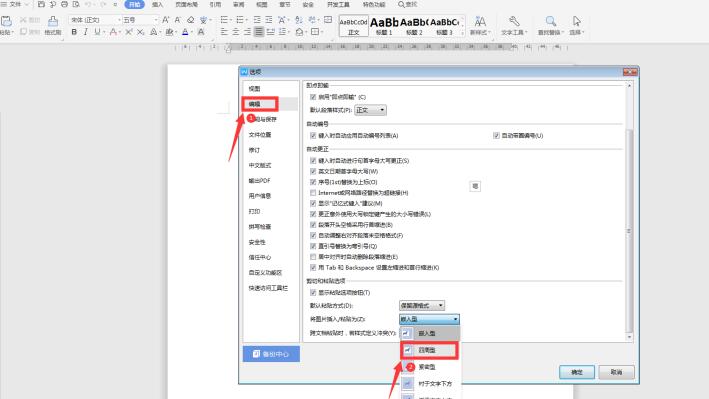
在彈出的對話框中,選擇【編輯】選項,右邊菜單中“插入類型”改為“四周型”:
Word中如何快速統一圖片大小?Word中快速統一圖片大小方法

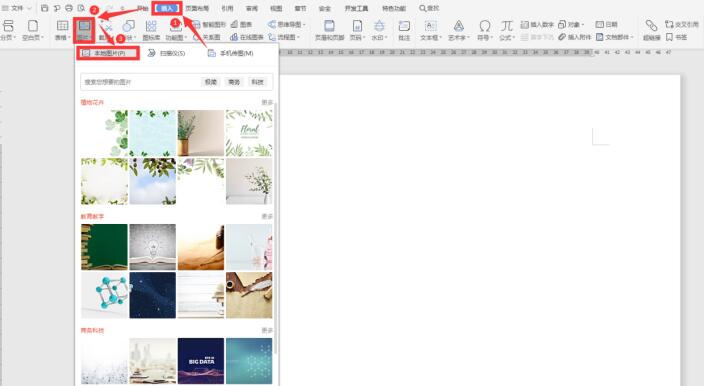
接著單擊工具欄上的【插入】選項,下拉菜單選擇【圖片】,點擊【本地圖片】:

Word中如何快速統一圖片大小?Word中快速統一圖片大小方法

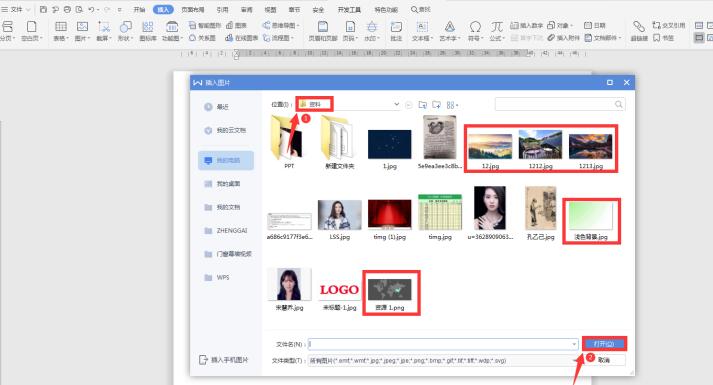
找到圖片的路徑,選擇該圖片并點擊打開:

Word中如何快速統一圖片大小?Word中快速統一圖片大小方法

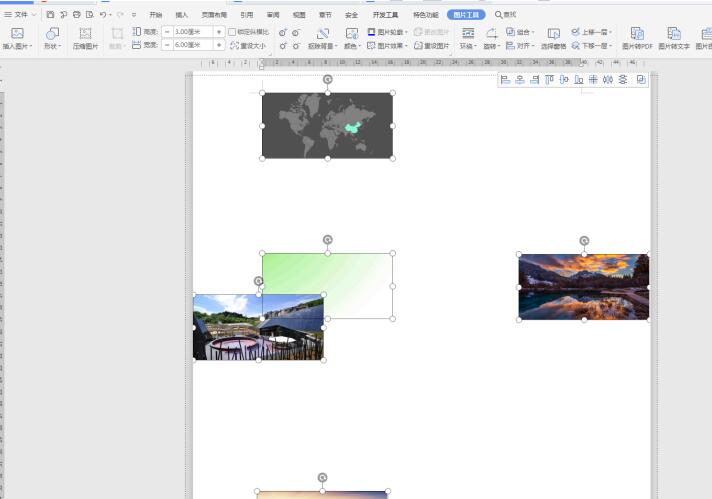
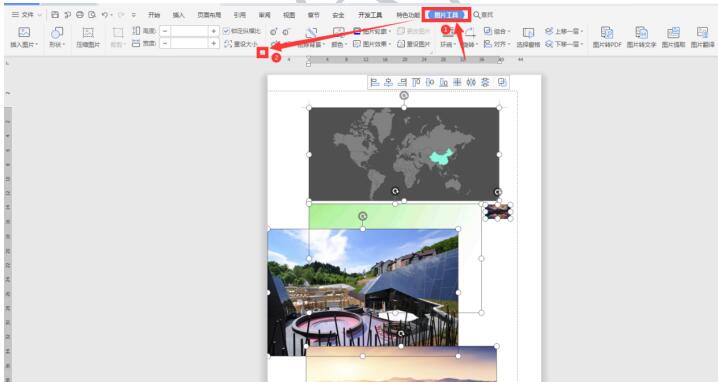
此時我們看到所有的圖片大小不一樣。按住【CTRL】鍵選中所有的圖片,點擊上方工具欄中的【圖片工具】,點擊【重設大小】下方的小三角:
Word中如何快速統一圖片大小?Word中快速統一圖片大小方法

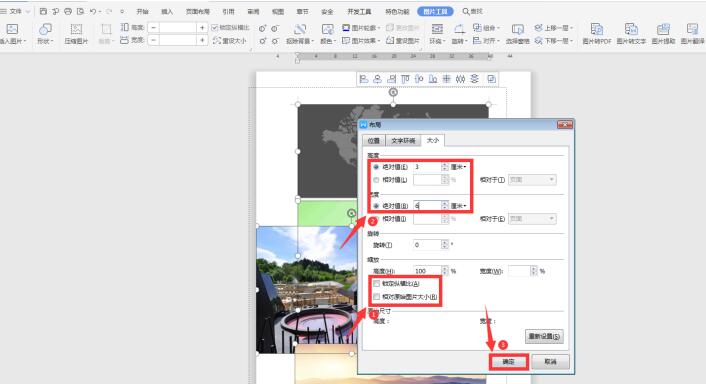
在彈出的對話框中,去掉“鎖定縱橫比”和“相對原始圖片大小”前面的勾選,在高度上設“3”,寬度上設置“6”,點擊確定:
Word中如何快速統一圖片大小?Word中快速統一圖片大小方法

最后我們看到所有圖片大小全部統一:

Word中如何快速統一圖片大小?Word中快速統一圖片大小方法

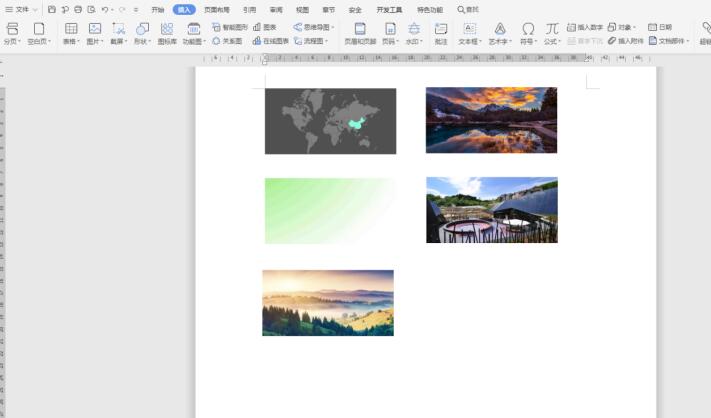
我們拖動圖片完成排列:

Word中如何快速統一圖片大小?Word中快速統一圖片大小方法

以上就是所有關于Word中快速統一圖片大小的內容了,是不是很簡單呢?

標簽: word
相關文章:
主站蜘蛛池模板: 91在线一区二区三区 | 成人毛片100免费观看 | 亚洲大胆视频 | 成年人在线视频网站 | 奇米影视狠狠干 | 欧美一区二区三区精品 | 91精品综合久久久久久五月天 | 日本高清三区 | av在线免 | 国产精品成av人在线视午夜片 | 四虎永久 | 一本黄色片 | 国产一级片久久 | 国产三级一区 | 激情久久久久久久 | av福利网 | 影音先锋男人资源网 | 成人福利在线观看 | 免费一级淫片 | 男人午夜av | 日本视频免费看 | 91国产在线免费观看 | 中文字幕6 | 成人午夜视频免费看 | 日韩一级欧美一级 | 免费av观看网站 | 国产精品久久久久久中文字 | 欧美另类精品 | 男女羞羞网站 | 成人一级黄色片 | 亚洲无线视频 | 一级片特黄| 一级片一级片一级片 | 国产视频不卡在线 | 国产视频在线观看一区二区 | 免费毛片视频 | 成人片网址 | 欧美黄色小说 | 国产免费久久 | 懂色av一区二区三区 | 亚洲第一av |