午夜剧场伦理_日本一道高清_国产又黄又硬_91黄色网战_女同久久另类69精品国产_妹妹的朋友在线

您的位置:首頁技術文章
文章詳情頁

WPS Excel利用自定義序列方法進行排序技巧

瀏覽:219日期:2022-06-20 08:32:34

我們在使用Excel對表格數據進行排序時,如果數據內容是文本的話,Excel默認列的情況是按照拼音的順序來從上往下排,但是當我們實際編寫文檔的時候,并不是每次排序都能夠通過拼音來排序,那么這個時候就需要我們使用自定義序列的方法了。

利用自定義序列方法進行排序步驟

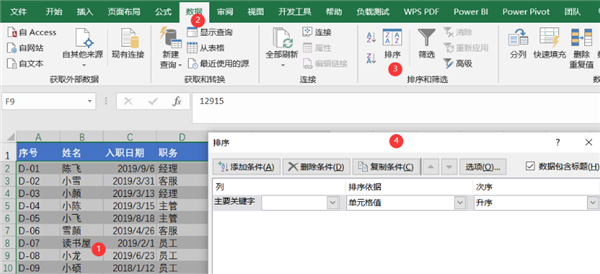
第一步:把鼠標光標定位在表格里,然后單擊【數據】—【排序】然后會彈出“排序”對話框;
WPS Excel利用自定義序列方法進行排序技巧

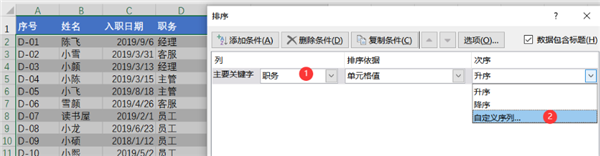
第二步:在排序對話框下的“主要關鍵字”選擇示例表格“職務”標題,在次序下選擇“自定義序列”如下圖;
WPS Excel利用自定義序列方法進行排序技巧

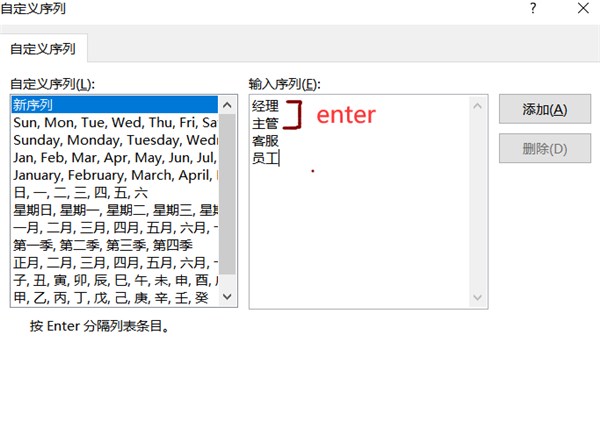
第三步:單擊自定義序列命令后會再彈出一個“自定義序列”對話框,在該對話框輸入序列下輸入經理、主管、客服、員工每輸入一個內容后按鍵盤上的“enter回車鍵”;
WPS Excel利用自定義序列方法進行排序技巧

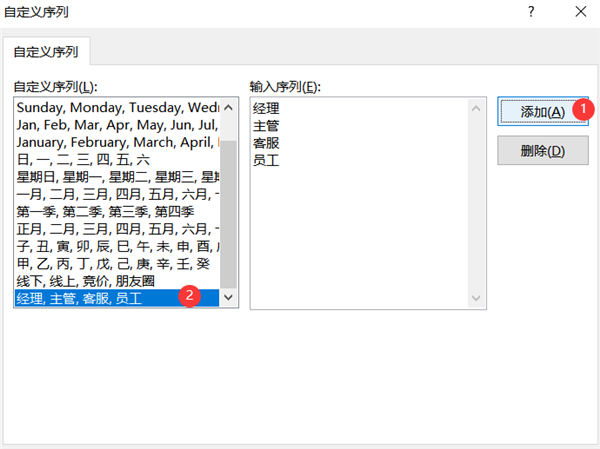
第四步:輸入內容后單擊“添加”按鈕,即可在右側列表出現自己自定義列表,然后單擊確定;
WPS Excel利用自定義序列方法進行排序技巧

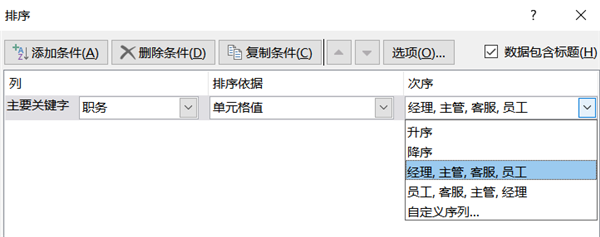
第五步:確定后會返回到“排序”對話框,然后在次序下就會出現剛創建的自定義序列文字內容,如下圖;
WPS Excel利用自定義序列方法進行排序技巧

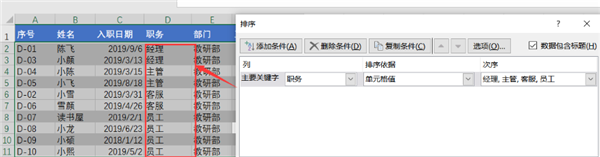
第六步:選定“經理,主管,客服,員工”然后確定,這樣整個表格就會按照員工職務級別進行自定義排序;
WPS Excel利用自定義序列方法進行排序技巧

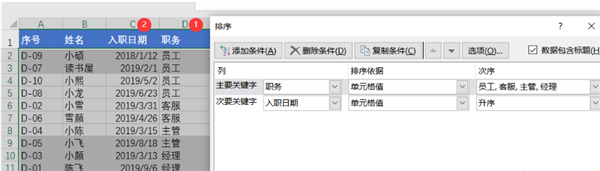
第七步:再次打開“排序”對話框,然后在次序下選擇“員工,客服,主管, 經理”當然也可以再增加排序依據,單擊“添加條件”按鈕,選擇次要關鍵字進行排序,如增加“入職日期”這樣順序就會先照“職務”,再按照“入職日期”。
WPS Excel利用自定義序列方法進行排序技巧

以上就是所有關于WPS Excel利用自定義序列方法進行排序技巧了,大家趕緊去試試吧。

標簽: wps office軟件
相關文章:
主站蜘蛛池模板: 久久久www成人免费精品 | 亚洲人在线观看 | 欧美黑人猛交 | 国产成人自拍一区 | 午夜精品免费观看 | 日韩一区二区三区视频在线观看 | 亚洲精品一区二区三区蜜桃久 | 亚洲精品久久久久 | 国产色中色 | 欧美一级大片在线观看 | 欧美成人一区二区三区 | 黄污网站在线观看 | 又色又爽又黄无遮挡的免费视频 | 亚洲久久天堂 | 国产精品色在线 | 天天躁夜夜躁 | 中文天堂av | 欧美性猛交ⅹ乱大交3 | 四虎亚洲精品 | 99国产视频| 日本中文字幕在线播放 | 99成人精品视频 | 国产激情视频在线播放 | 日本a在线播放 | 天堂一级片 | 义姐是不良妈妈在线观看 | 强开乳罩摸双乳吃奶羞羞www | 国产最新在线视频 | 日韩欧美理论 | 伊人77 | 日批视频免费观看 | 欧美精品一区二 | 日韩一级欧美一级 | 黄色一级视频在线观看 | 欧美日韩一级二级三级 | 九九九网站 | 成人欧美日韩 | 亚洲国产精品区 | 精品视频专区 | 亚洲国产福利 | 久久久免费 |