文章詳情頁
gimp改變圖片背景顏色的方法
瀏覽:149日期:2023-11-03 17:22:10
gimp是一款非常實用優秀的圖像制作和處理軟件,該軟件接口小巧,內置各種刷子、鉛筆、噴霧器、克隆等圖像處理工具,可以貫穿使用于圖像修飾到圖像恢復,再到創意復合的整個過程,功能十分全面,使用起來也很便捷。我們在整理圖片素材的時候,有時可能會遇到需要替換圖片中原有背景顏色的問題,對于這個問題,我們可以使用這款軟件來輕松快速的進行解決。鑒于有的小伙伴不知道怎么改變圖片背景顏色,那么接下來小編就給大家詳細介紹一下gimp改變圖片背景顏色的具體操作方法,有需要的朋友可以看一看。
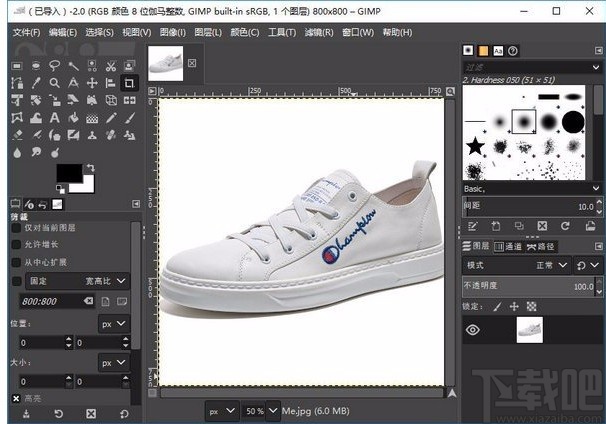
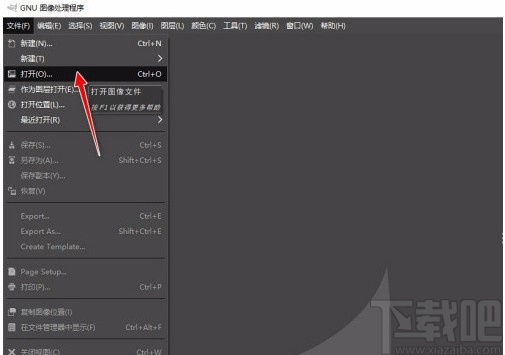
1.首先打開軟件,我們在軟件界面的左上方點擊“文件”選項,在出現的下拉框中選擇“打開”按鈕。
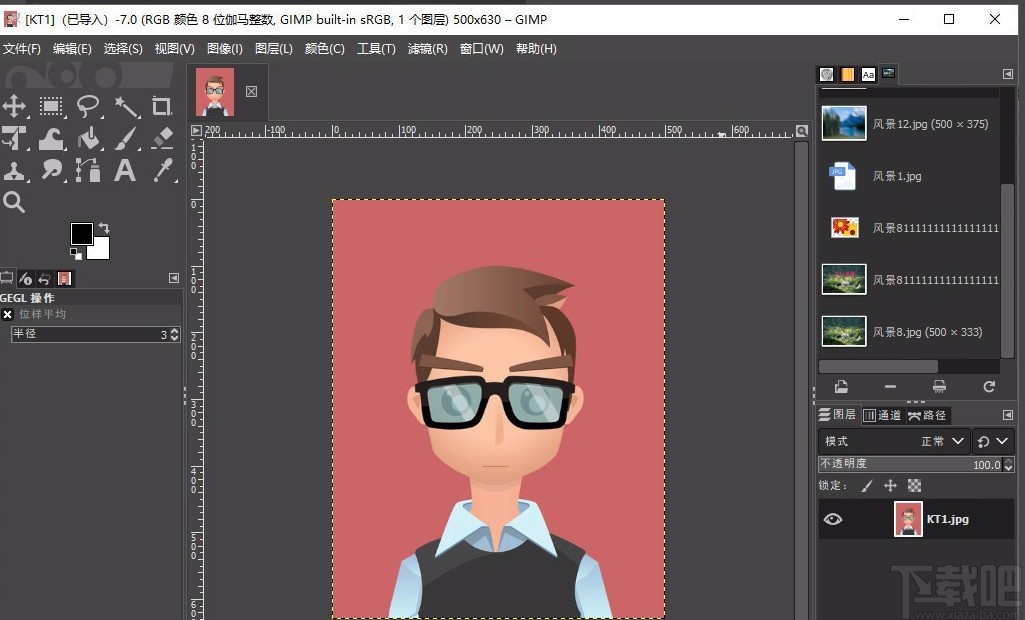
2.接著就可以進入到文件添加頁面將需要改變背景顏色的圖片添加到軟件中,如下圖所示。
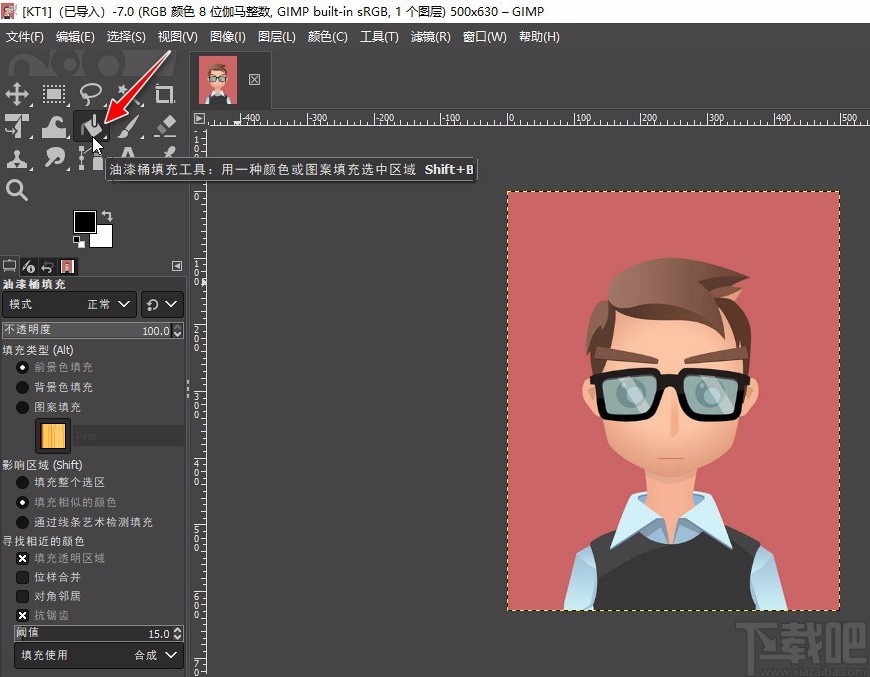
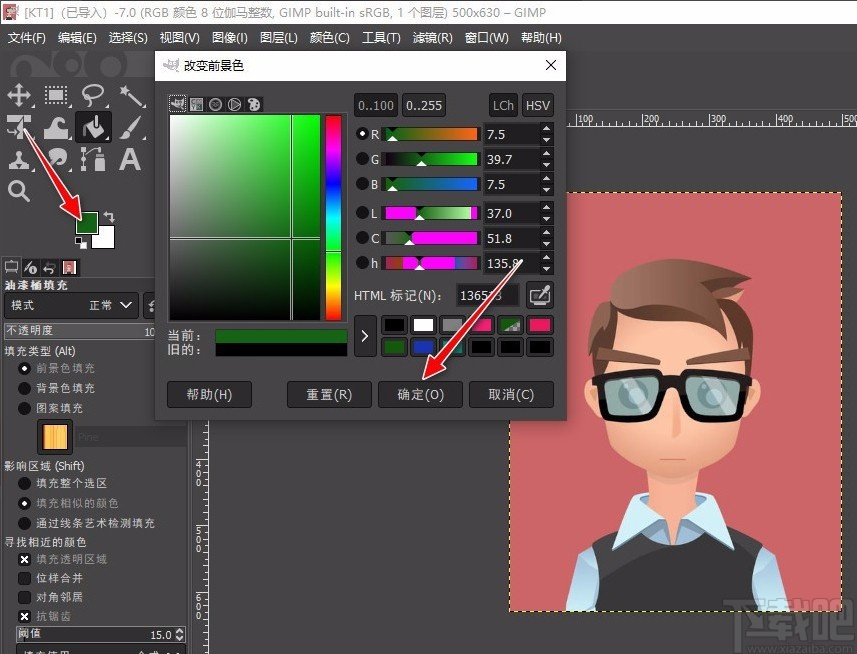
3.然后我們在界面左上方的工具欄中找到油漆桶填充工具圖標按鈕,點擊該按鈕進行下一步操作。
4.隨后用鼠標點擊前景色的調色面板,我們根據自己的需要在出現的改變前景色對話框中選擇需要的背景顏色,再點擊對話框底部的“確定”按鈕即可。
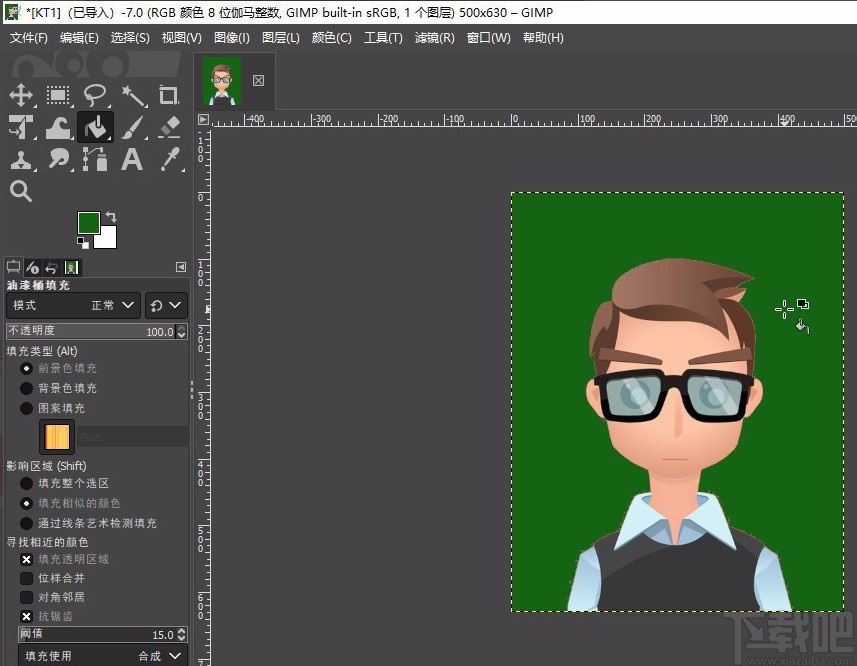
5.接下來我們將鼠標移動到圖片中的背景顏色區域,點擊一下鼠標左鍵,就可以成功替換圖片素材中原有的背景顏色,如下圖所示。
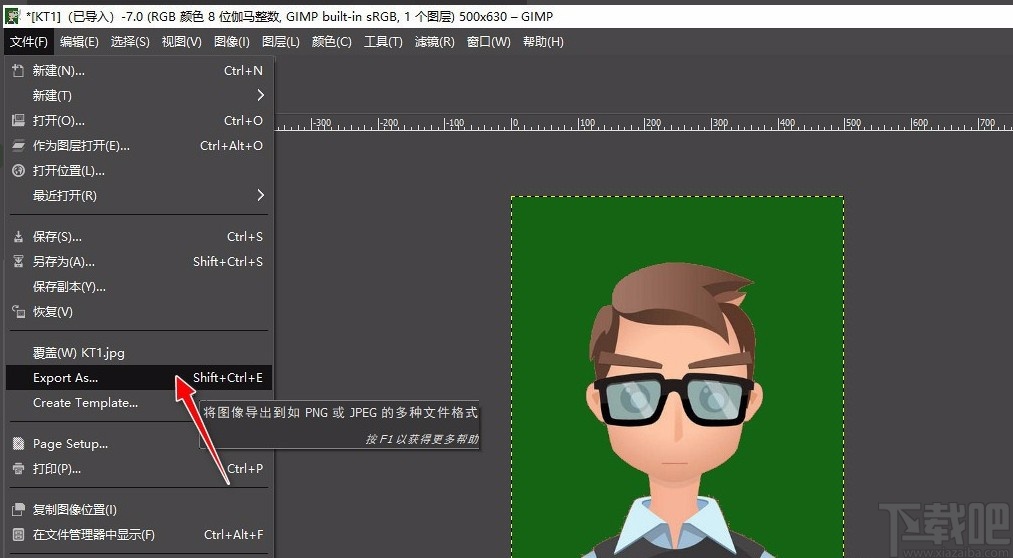
6.最后我們點擊界面左上角的“文件”選項,在出現的下拉框中選擇“Export As”選項,就可以將改變背景顏色后的圖片保存在電腦中。
以上就是小編給大家整理的gimp改變圖片背景顏色的具體操作方法,方法簡單易懂,有需要的朋友可以看一看,希望這篇教程對大家有所幫助、
排行榜

 網公網安備
網公網安備