文章詳情頁
SolidWorks投影曲線與基準面鏡像畫圖
瀏覽:342日期:2023-12-11 13:05:34
下面給大家介紹的是SolidWorks投影曲線與基準面鏡像畫圖的方法與步驟,喜歡的朋友可以一起來關注好吧啦網學習更多的SolidWorks教程。
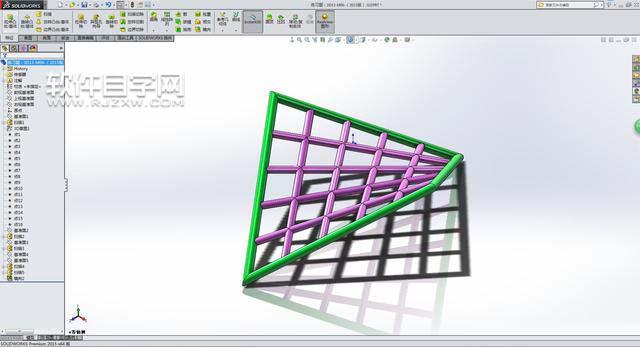
第1步、先看繪制好的實體效果
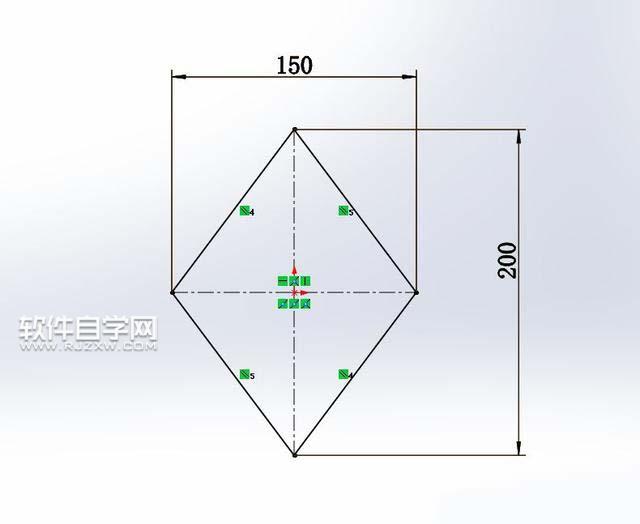
第2步、打開SolidWorks軟件,進入上視基準面,繪制下面草繪。
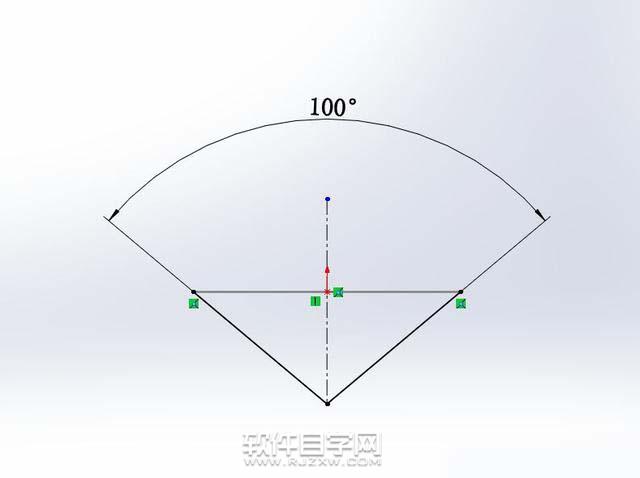
第3步、然后進入前視基準面,繪制下面的草繪。
第4步、再進行投影曲線設置,選草圖2。
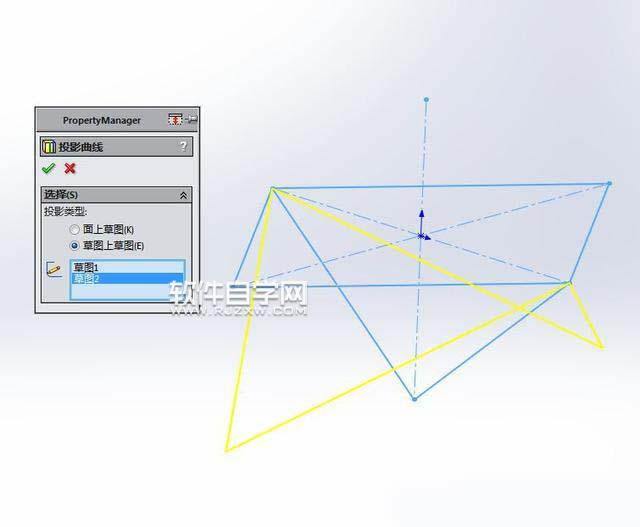
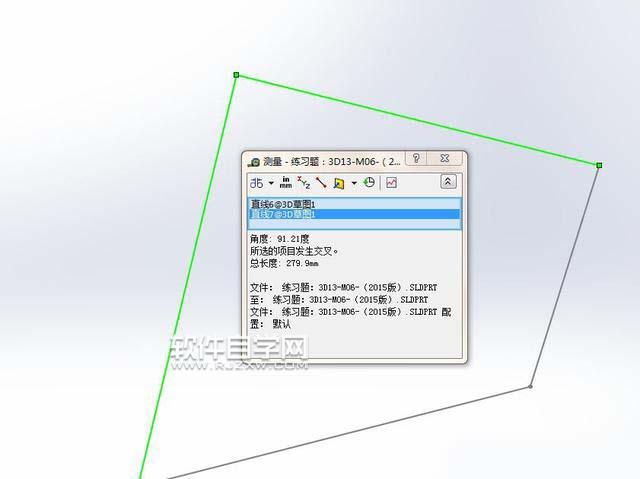
第5步、檢查角度:91.21度,正確。
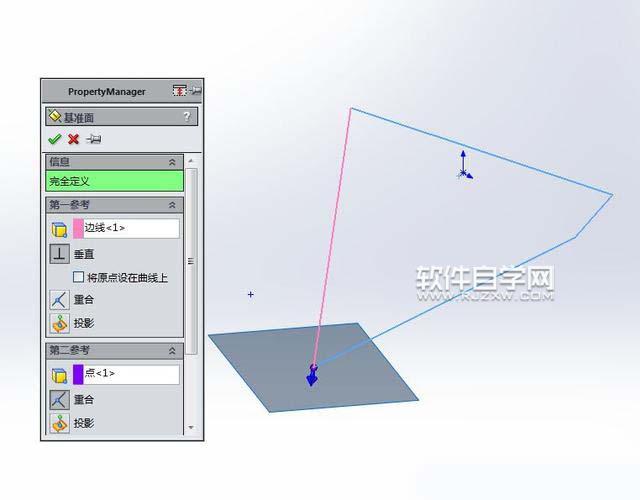
第6步、新建基準面,參考直線和它的端點。
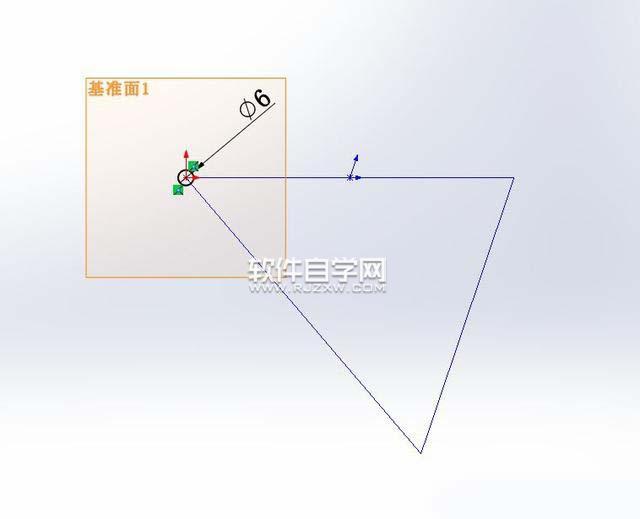
第7步、在新基準面上畫圓。直徑為6mm
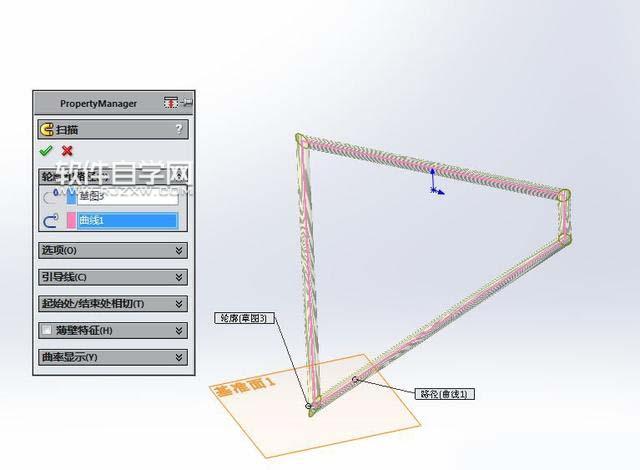
第8步、然后進行掃描處理。效果如下:
第9步、隱藏實體。顯示投影曲線,進入3D草圖,轉換實體引用。(如果圖中選不中,可以在左側設計樹中點選投影曲線)
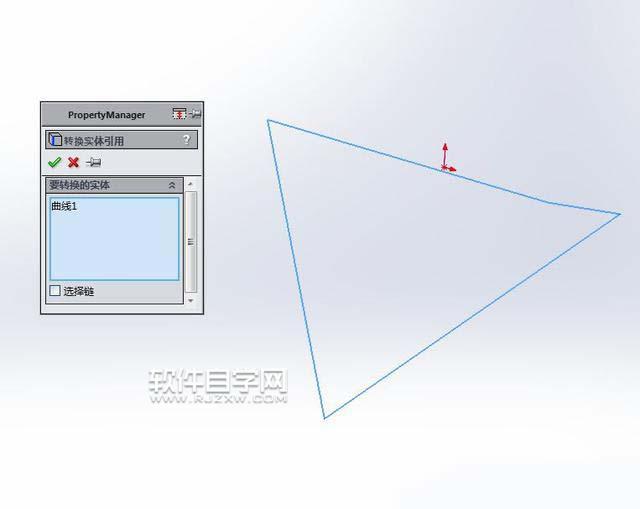
第10步、點特征。選一條線,均勻分布4個。
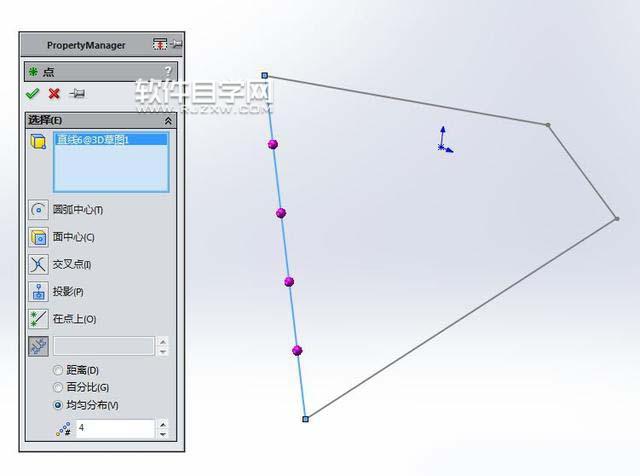
第11步、同上面一樣,4條線都畫上點。
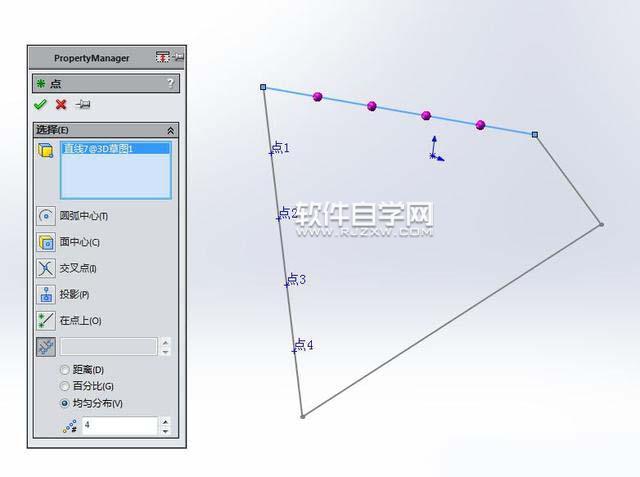
第12步、進入3D草圖,用直線把點連接起來。
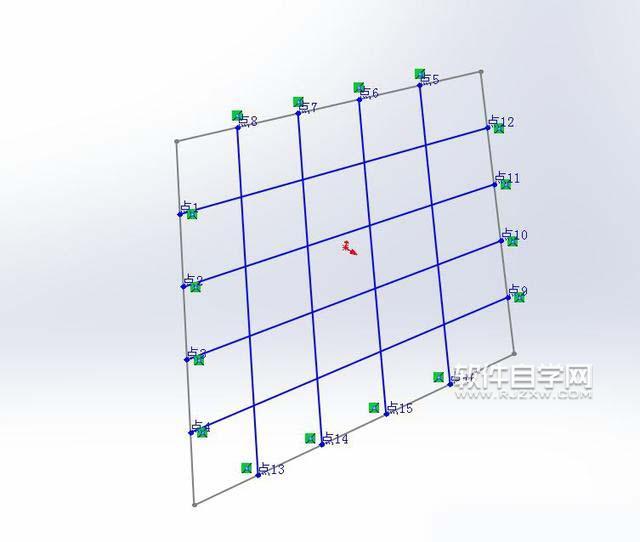
第13步、檢查角度:105.49度,正確。
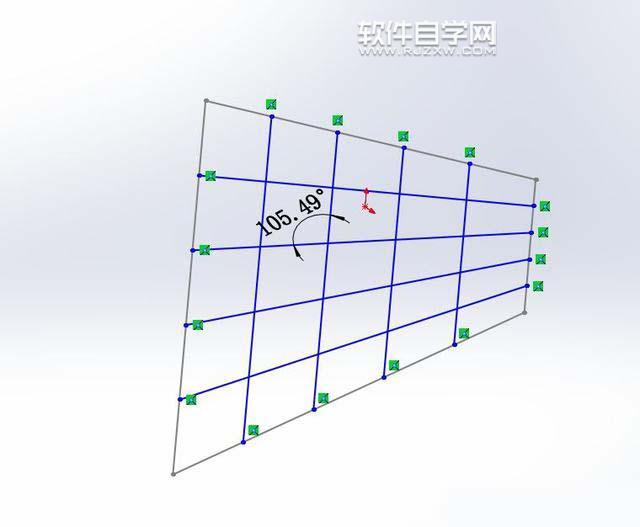
第14步、新建基準面,參考粉色直線和它的端點。
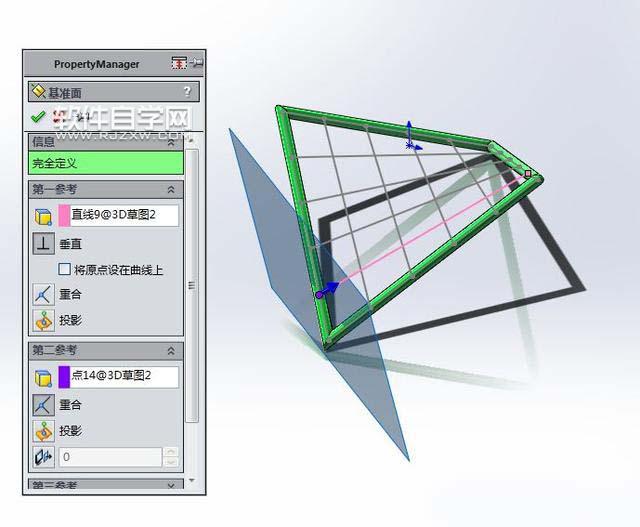
第15步、在新基準面上草繪圓,直徑4mm。
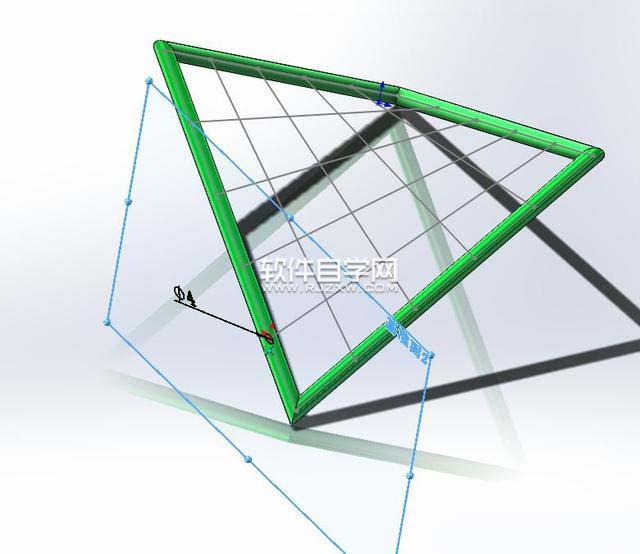
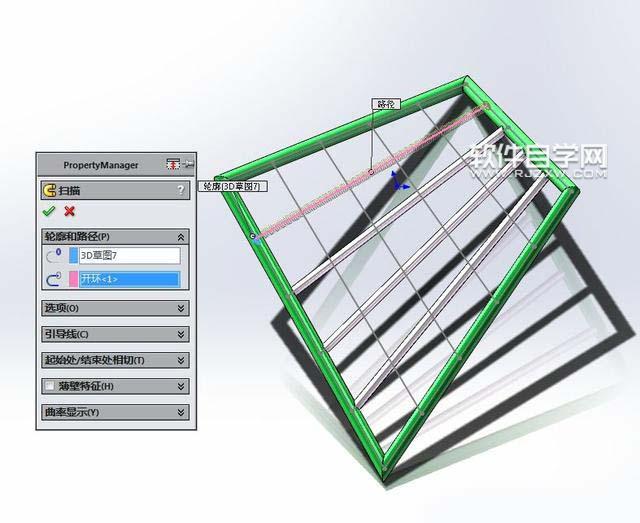
第16步、掃描。路徑要選開環。
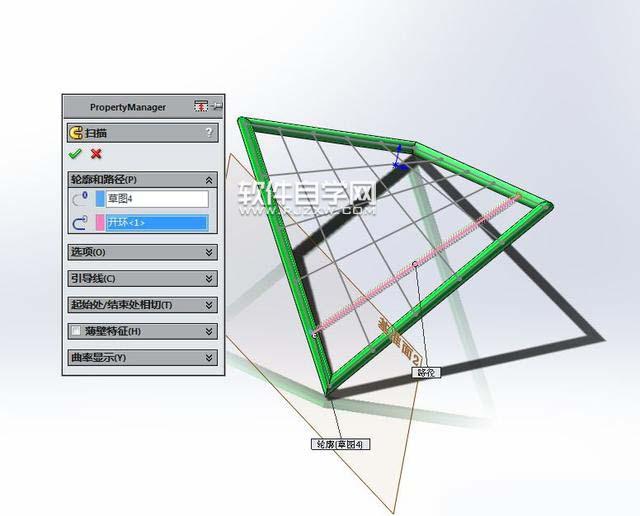
第17步、新建基準面,參考粉色直線和它的端點。在新基準面上草繪圓,直徑5 。
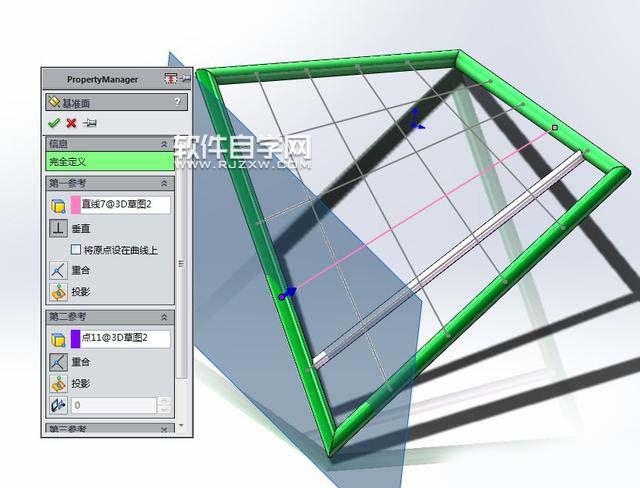
第18步、掃描。
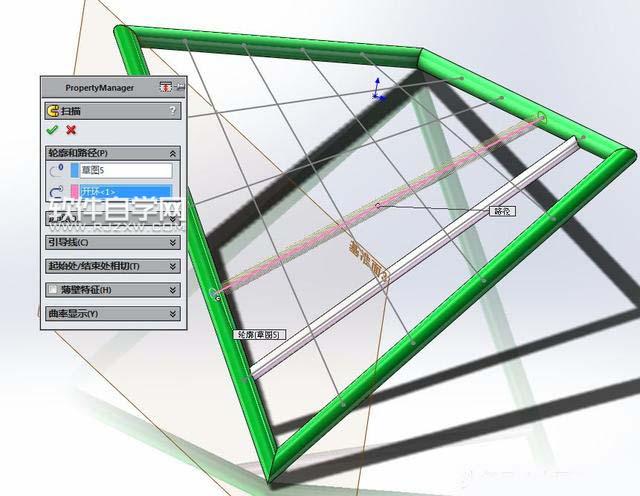
第19步、也可以不建基準面,用3D草圖畫圓。添加兩個90度的約束,是為了讓圓和路徑垂直。
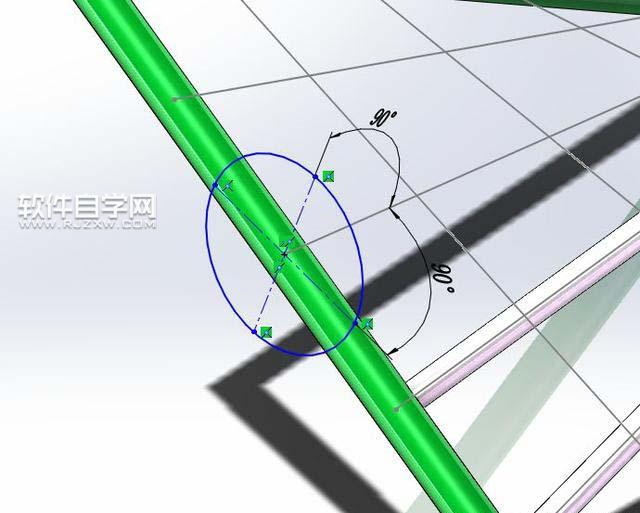
第20步、掃描。
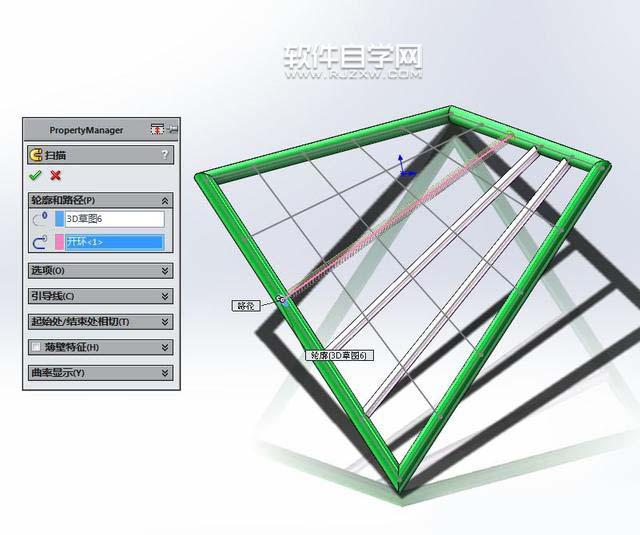
第21步、掃描第4根。
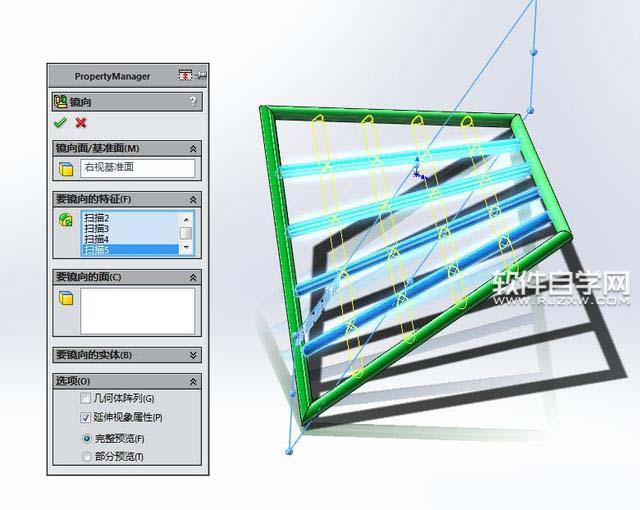
第22步、鏡像——特征,右視基準面。
第23步、完成。體積:33681.87,精度高。
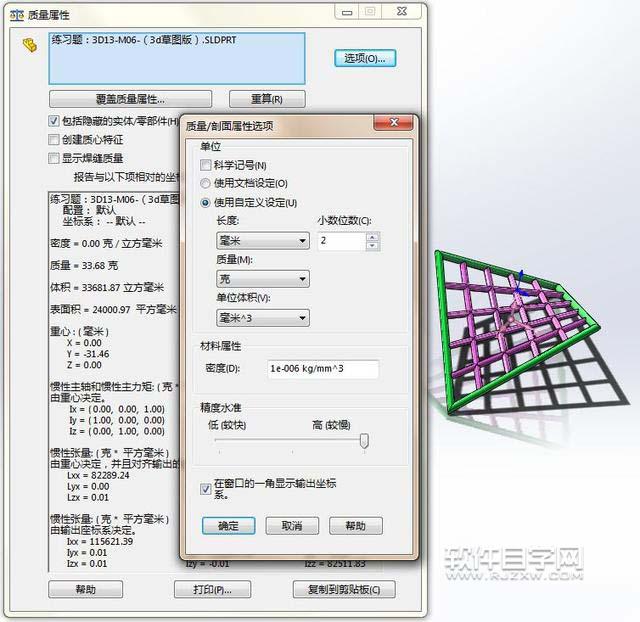
第24步、最后效果

排行榜
 網公網安備
網公網安備