文章詳情頁
solidworks放樣切除建模的方法與步驟
瀏覽:176日期:2024-08-28 16:59:14
下面給大家介紹的是solidworks放樣切除建模的方法與步驟,喜歡的朋友可以一起來關注好吧啦網學習更多的solidworks教程。
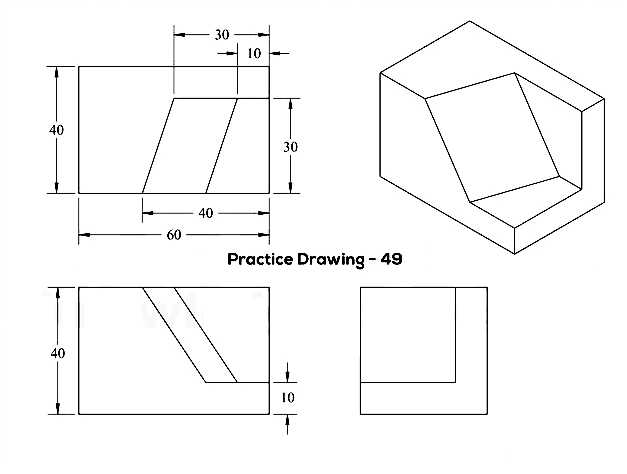
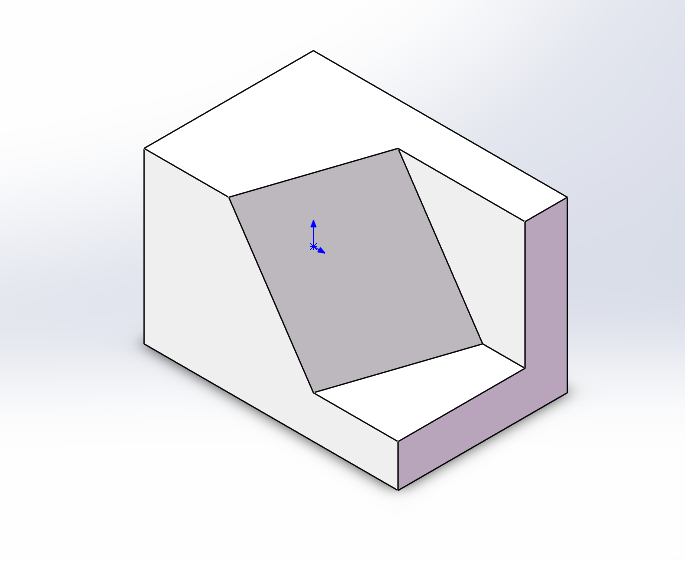
建模平面圖,效果如下:
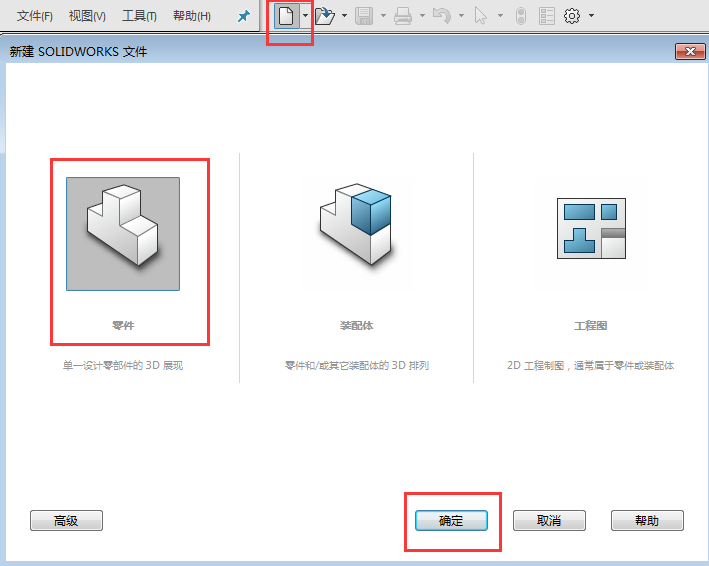
1、打開solidworks2016軟件,點擊新建零件,點擊確定完成。
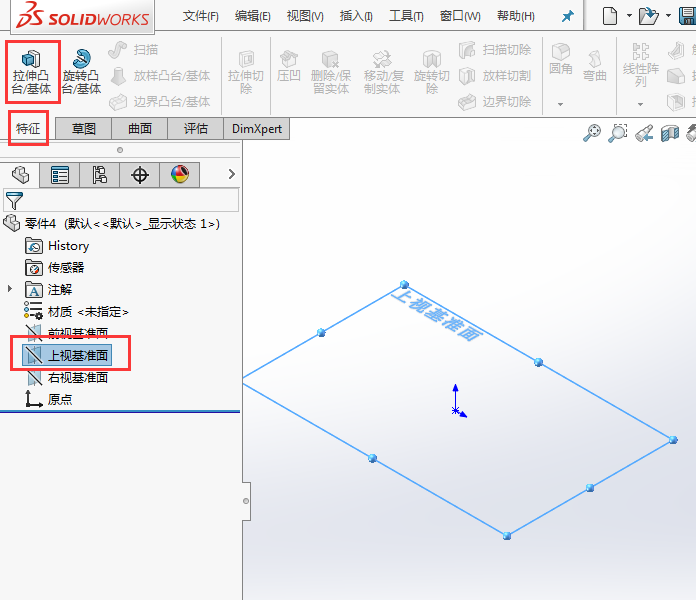
2、點擊上視基準面,再點擊特征的拉伸凸臺/基體。
3、按ctrl+5進入上視基準面平面,繪制下面40x60mm的矩形。
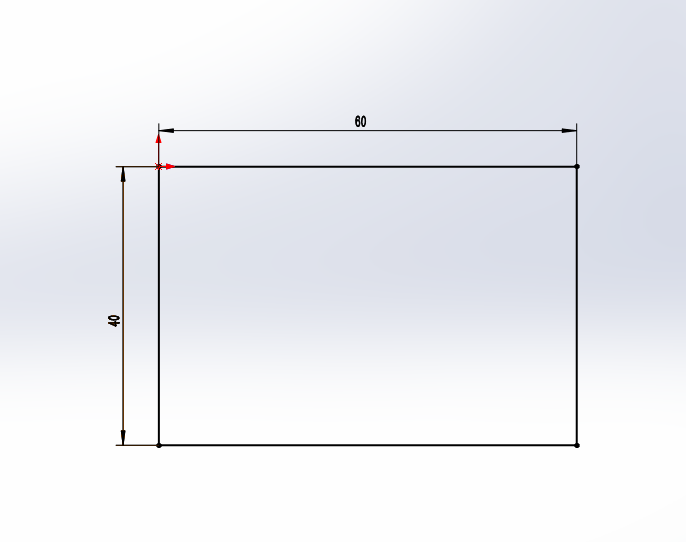
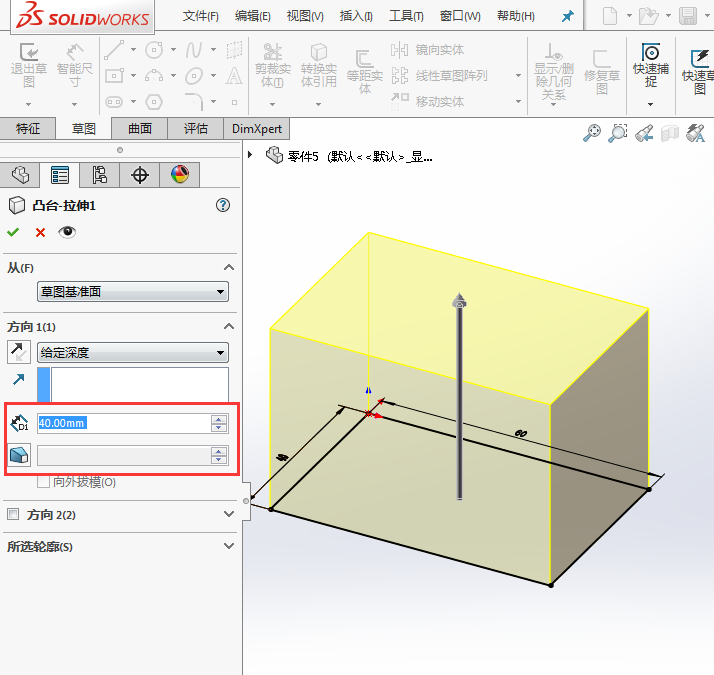
4、繪制好后,退出草圖。轉入凸臺-拉伸設置。給定深度為40mm。點擊綠勾完成。
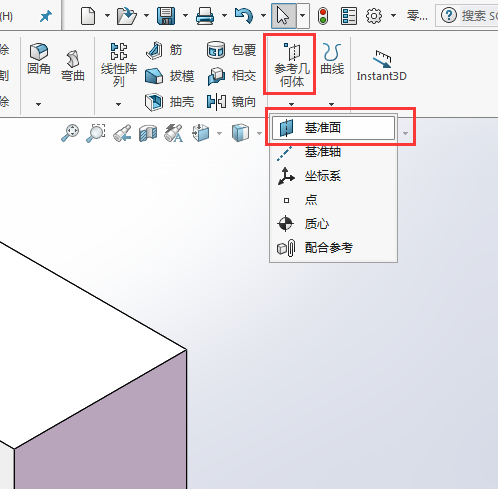
5、點擊特征后面的參考幾何體,點擊基準面,
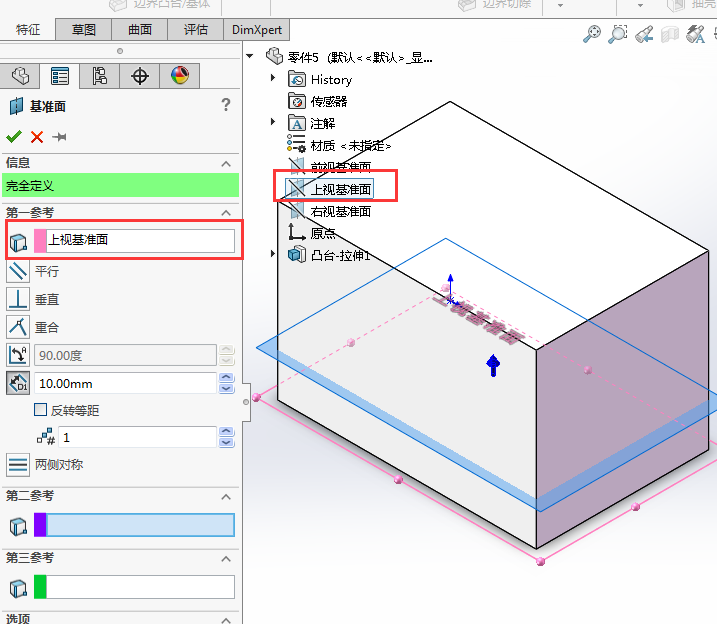
6、第一參考選上視基準面,設置10mm的等距。向上偏移哦。
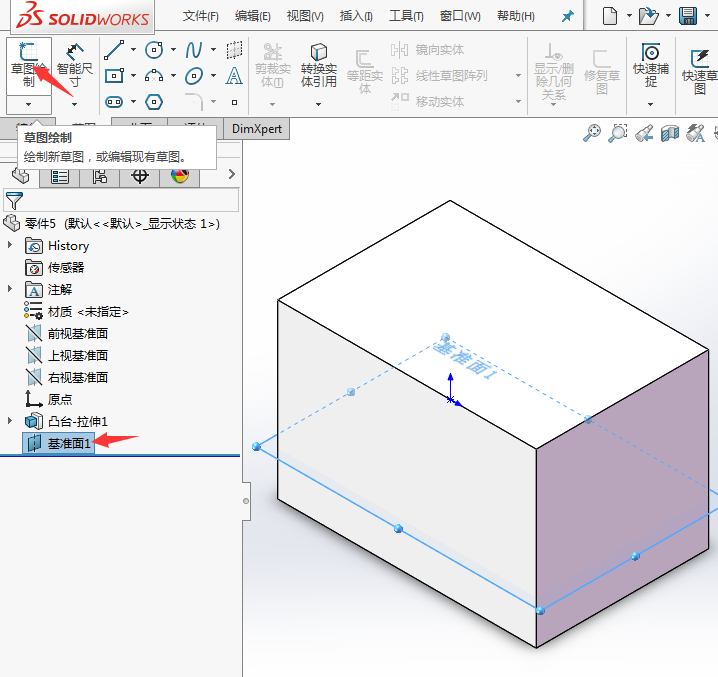
7、點擊基準面1,點擊草圖--草圖繪制。效果如下:
8、然后按ctlr+5,繪制下面的草圖出來,繪制好后,退出草圖。
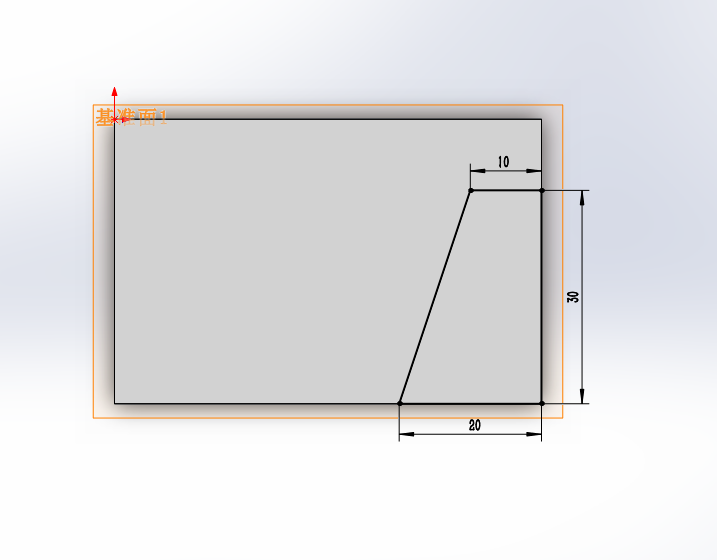
9、然后選擇實體的上面,點擊草圖--草圖繪制。
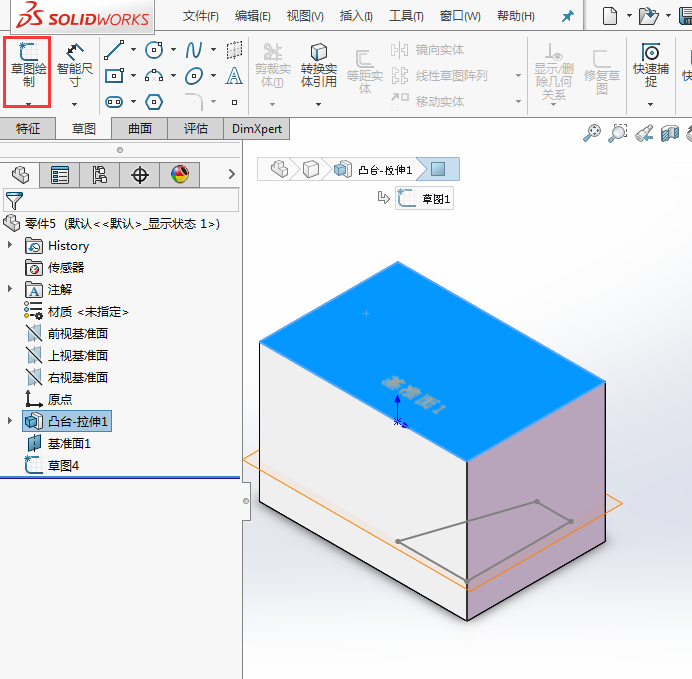
10、繪制下面的大的草圖出來,退出草圖。效果如下:
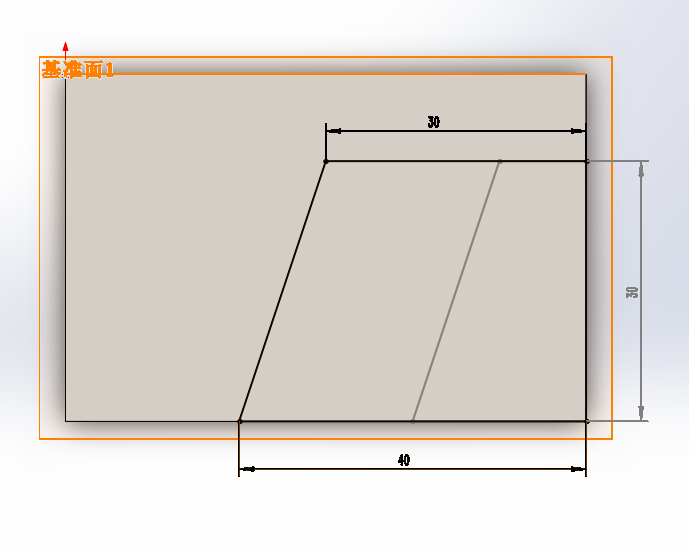
11、然后點擊放樣切除,輪廓選繪制的兩個草圖。然后點擊綠勾。
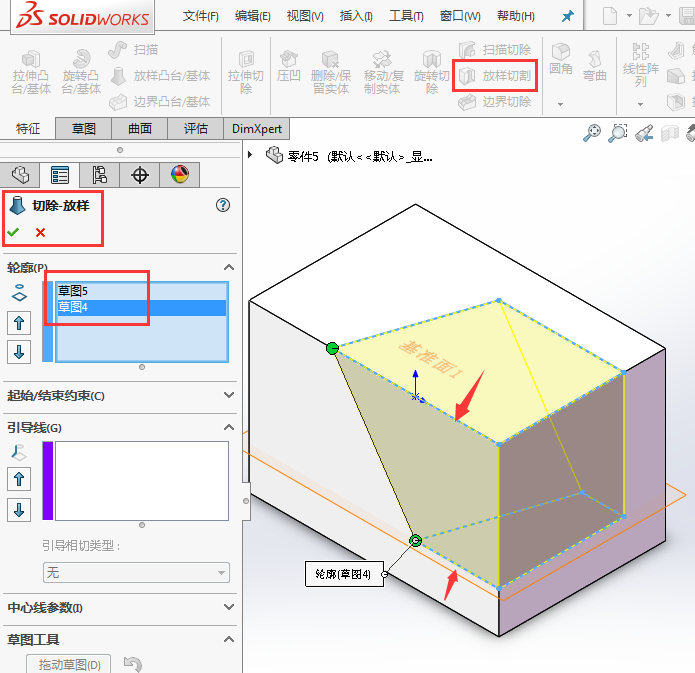
12、就完成了放樣除切設置出來。
上一條:ai如何畫朋友圖圖標下一條:ai如何畫QQ空間圖標
排行榜

 網公網安備
網公網安備