文章詳情頁
photoshop噴濺效果的運動鞋
瀏覽:106日期:2024-09-13 11:57:16
photoshop噴濺效果效果圖分為背景和鞋子兩部分。背景部分用兩張噴濺素材疊加得到較為復雜的噴濺效果;鞋子部分需要先調好顏色,然后分解,局部再融合一些噴濺素材即可。 最終效果 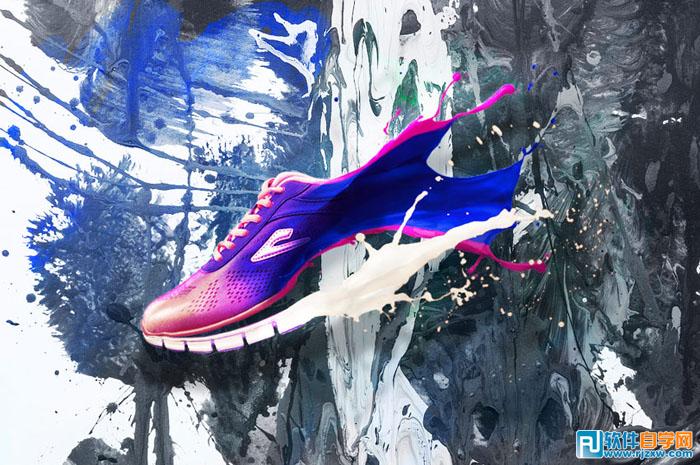 一、創建背景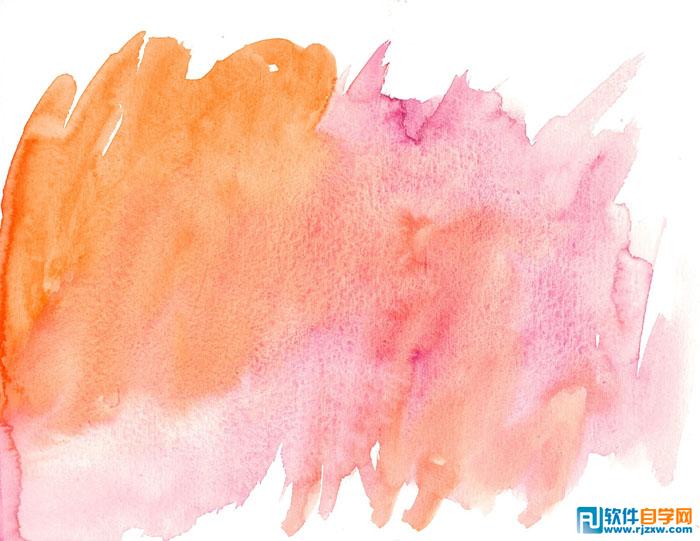
 二、設計運動鞋造型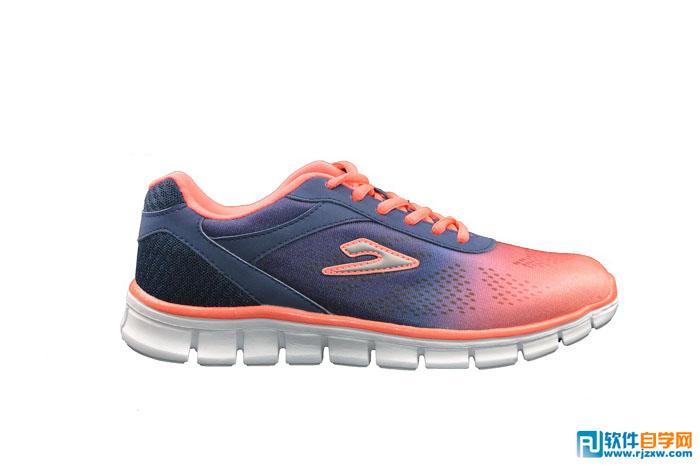
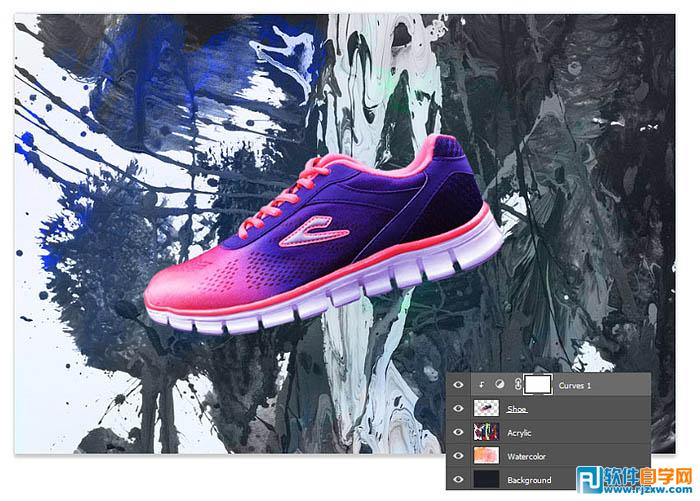
 2、創建曲線調整圖層,右擊設置調整圖層為鞋子圖層的剪貼蒙版。如下圖調整曲線中RGB、藍色、綠色通道的設置。 經過曲線調整后,鞋子的顏色跟背景看起來更加炫酷了。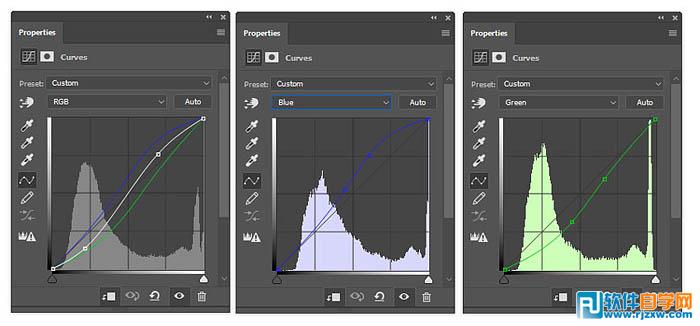
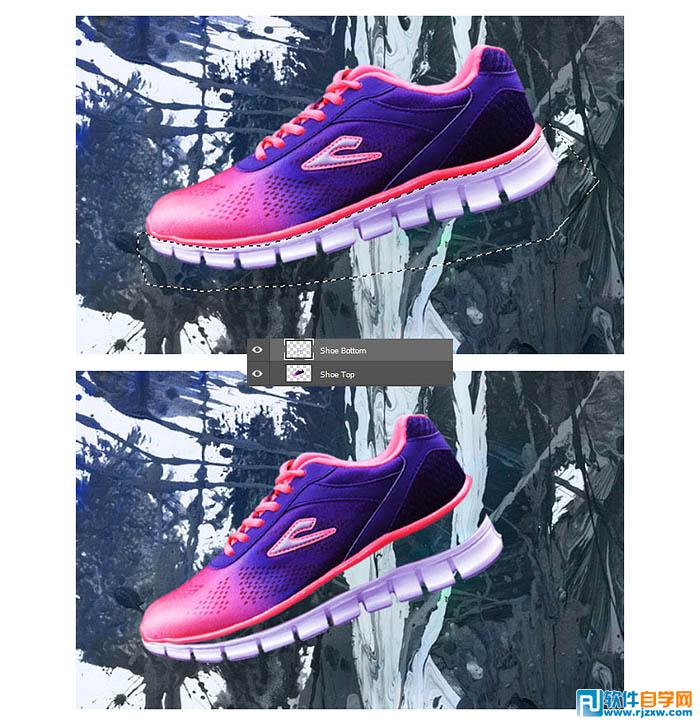
 3、為將飛濺效果發揮到極致,需要將鞋子的從鞋底中分離出來。將鞋子和曲線調整圖層合并。選擇多邊形套索工具,在鞋子底部創建選區。
  三、添加飛濺效果
  <點小圖查看大圖>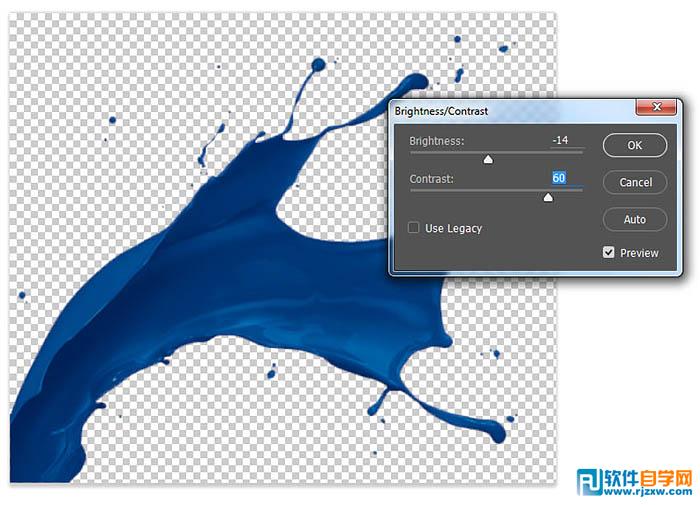
 4、飛濺素材已經調整好,下面就是將它們添加到場景中。復制粘貼兩個飛濺素材到主畫布中。然后選擇自由變化工具,將它們調整好角度和位置。這里可以利用扭曲工具將飛濺效果調整得更加符合鞋子的流線效果。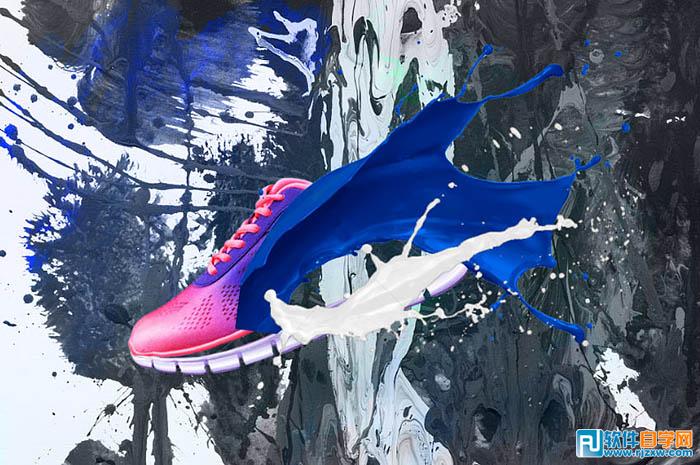
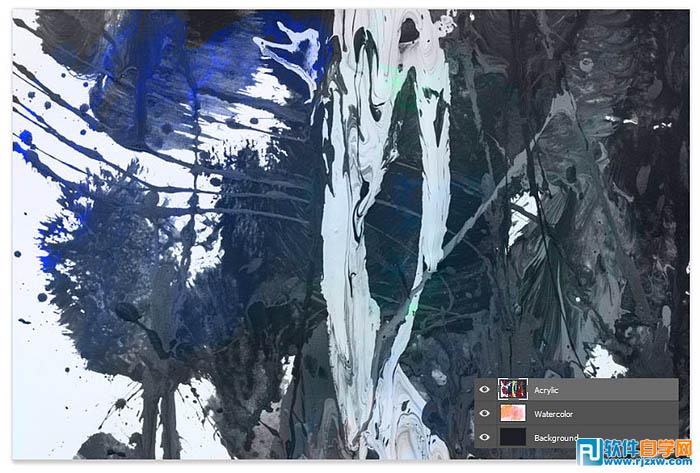
一、創建背景 1、在Photoshop創建新畫布,設置尺寸為960像素*638像素。選擇油漆桶工具,設置顏色為深藍色#1f222a進行填充。
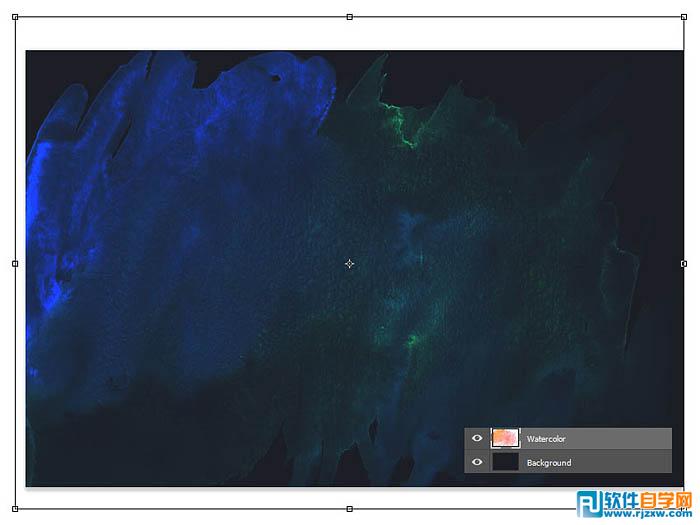
復制并粘貼水彩素材到畫布中,按Ctrl+T利用自由變換調整大小以適應畫布尺寸。完成后,設置水彩圖層的混合模式為劃分。效果如下圖。
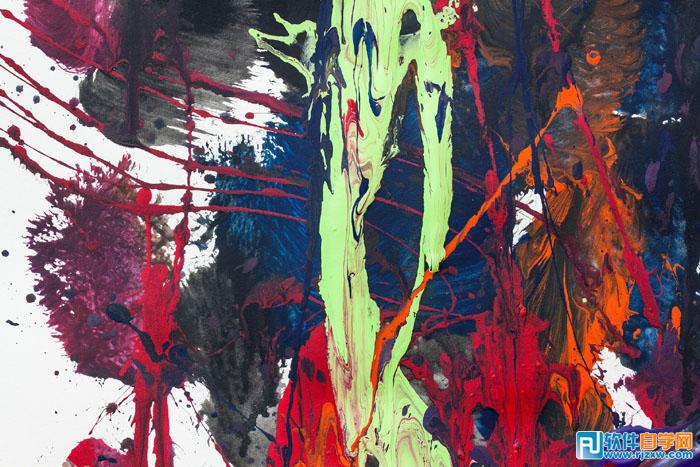
2、將丙烯酸漆素材載入到主畫布中,設置混合模式為亮度。
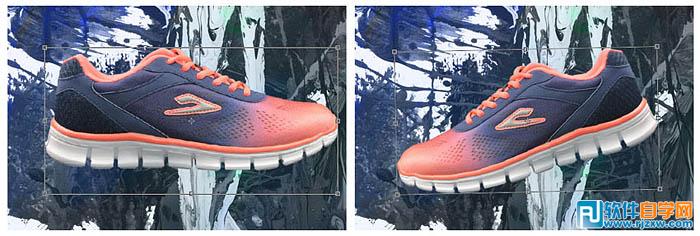
二、設計運動鞋造型 1、下面就是對鞋子進行操作。將鞋子素材載入至PS,然后選用魔棒工具將鞋子從背景中摳出,復制粘貼到主畫布中。在主菜單欄中選擇“編輯>變換>水平翻轉”,再按Ctrl+T進行自由變換,調整鞋子角度。
2、創建曲線調整圖層,右擊設置調整圖層為鞋子圖層的剪貼蒙版。如下圖調整曲線中RGB、藍色、綠色通道的設置。 經過曲線調整后,鞋子的顏色跟背景看起來更加炫酷了。 3、為將飛濺效果發揮到極致,需要將鞋子的從鞋底中分離出來。將鞋子和曲線調整圖層合并。選擇多邊形套索工具,在鞋子底部創建選區。 選區創建后,右擊選區,選擇通過剪切的圖層,這樣就將鞋底剪出來并放置在新圖層匯總。按Ctrl+T利用自由變換工具,將鞋底和鞋身分離,并形成一定角度。
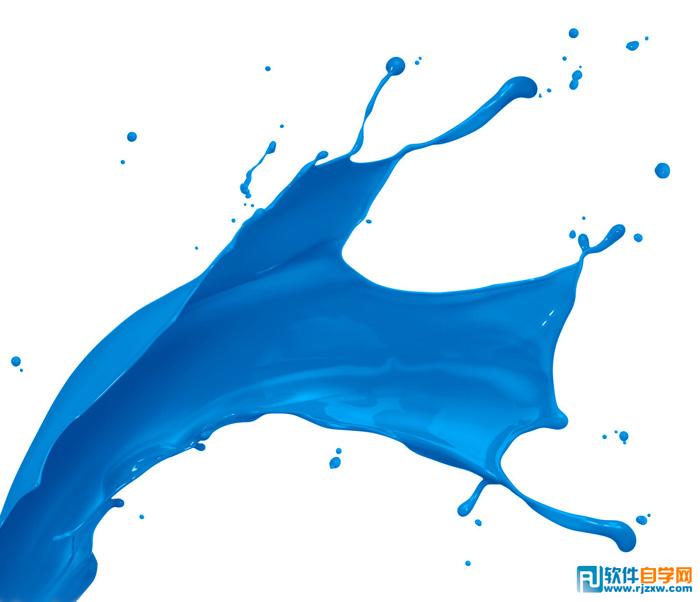
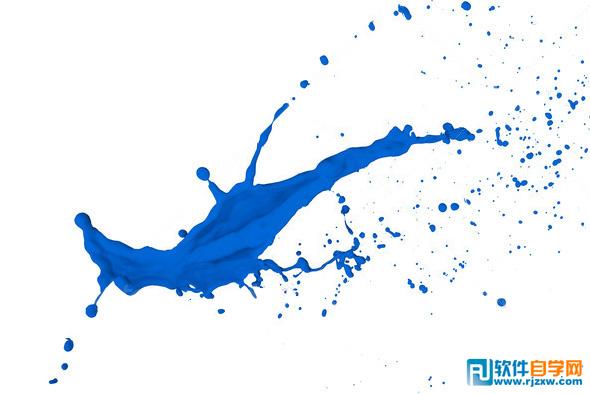
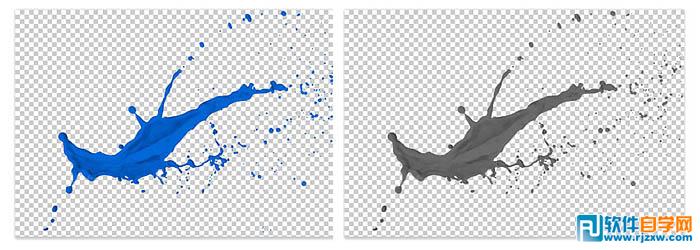
三、添加飛濺效果 1、將油漆飛濺1素材下載下來,然后載入PS,用魔棒工具將其從背景中摳出。下面就是將素材顏色效果調整到滿意為止。選擇“圖層>新建調整圖層>亮度/對比度”,設置亮度為-14、對比度為60。
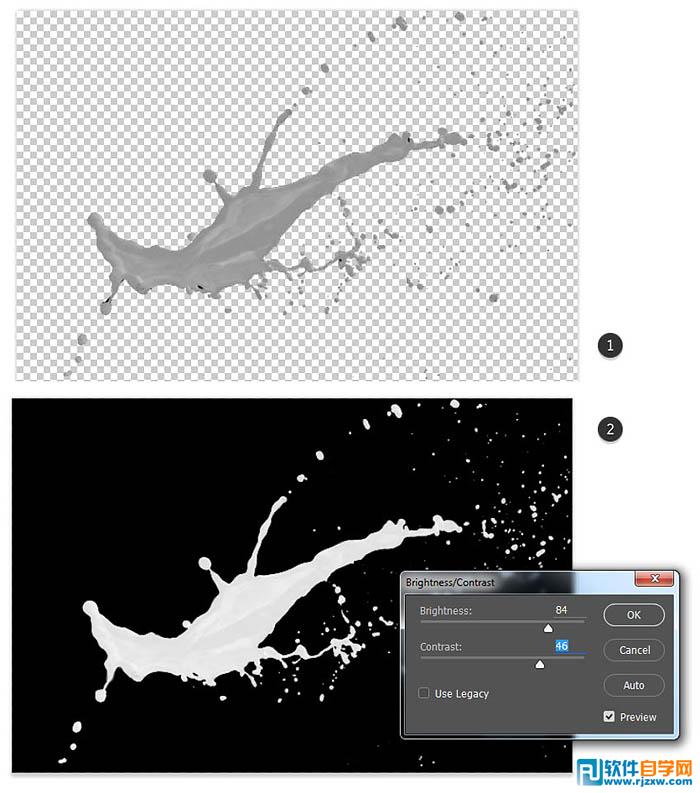
<點小圖查看大圖> 2、這里筆者提出可以因應個人喜好調整飛濺效果的顏色,這里筆者選擇調整為白色。首先用魔棒工具將油漆飛濺2素材的背景摳出刪除,然后選擇“圖層>新建調整圖層>色相/飽和度”,降低飽和度到-100。
3、按ctrl+I反選灰色飛濺素材,然后選擇“圖層>新建調整圖層>色相/飽和度”,將亮度調整為84、對比度調整為46。這樣就變成白刷刷的。 下圖是臨時添加的黑色背景,來顯示飛濺效果增加了多少亮度。
4、飛濺素材已經調整好,下面就是將它們添加到場景中。復制粘貼兩個飛濺素材到主畫布中。然后選擇自由變化工具,將它們調整好角度和位置。這里可以利用扭曲工具將飛濺效果調整得更加符合鞋子的流線效果。 以上就是photoshop噴濺效果的運動鞋,希望大家喜歡,請繼續關注好吧啦網。
上一條:ps標志設計教程下一條:photoshop逆光效果
相關文章:
排行榜

 網公網安備
網公網安備