文章詳情頁
photoshop如何畫格子
瀏覽:165日期:2024-10-08 09:24:49
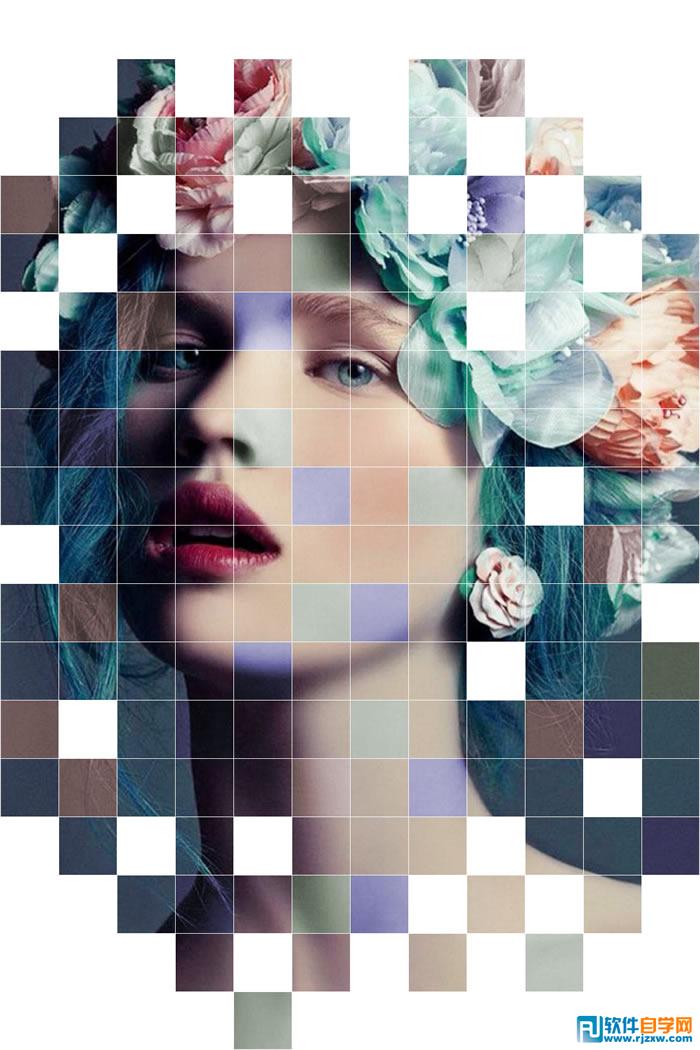
本教程主要使用Photoshop制作創意個性的人物照片格子效果圖,制作格子效果,方法簡單但有點麻煩,通過參考線做選區,再填充色塊即可,十分簡單,適合ps初學者學習,分享給大家學習吧。
先看效果圖:
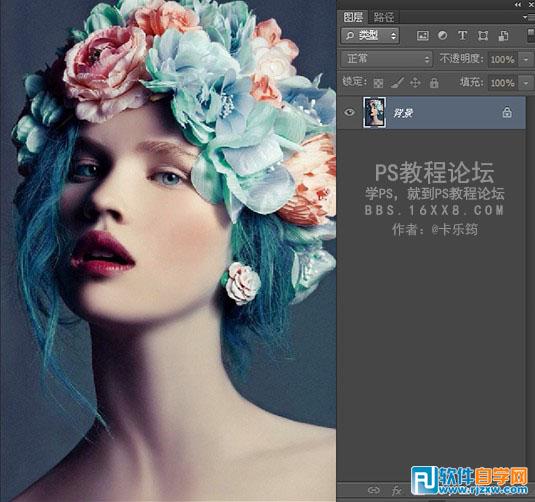
素材:

教程開始
1、打開上面的素材
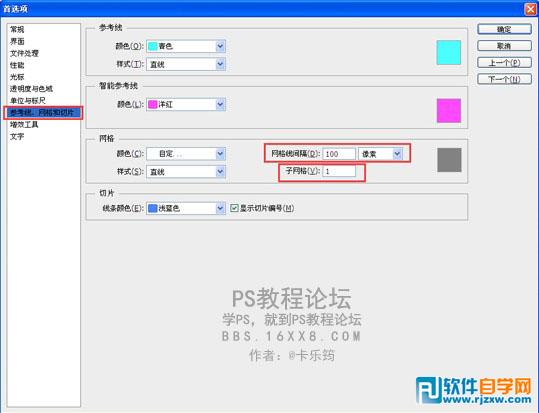
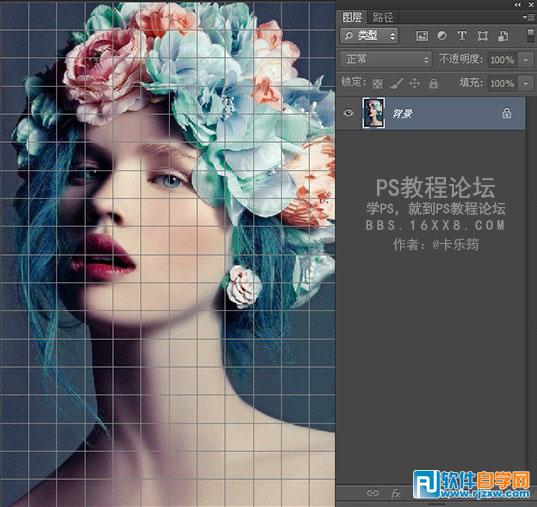
CTRL+K打開首選項(或編輯菜單~首選項)找到參考線、網格和切片,設置風格線間隔為100像素,子網格為1(數值的設定:因為我的背景是1200像素X1800像素的,所以風格間隔為100像素保證了每個格子都是正方形的。因為各種圖片都不相同,所以根據自己的圖片情況來,也可以將圖片裁剪成正方形,網格線間隔設置成10成分經,這樣出來的格子也都是正方形。)
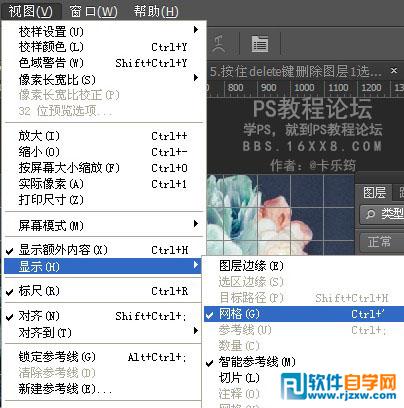
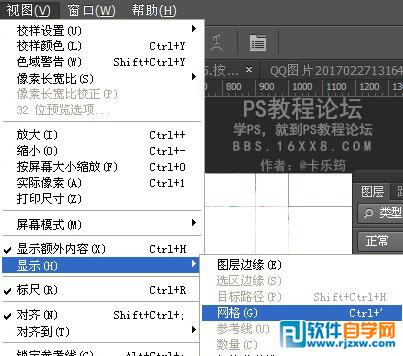
2、若是沒有網格顯示,可以打開視圖菜單~顯示~勾選上網格即可。
效果
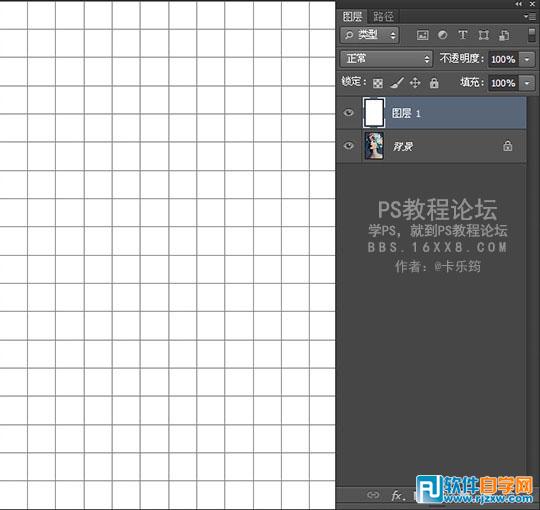
3、新建空白圖層~填充白色。
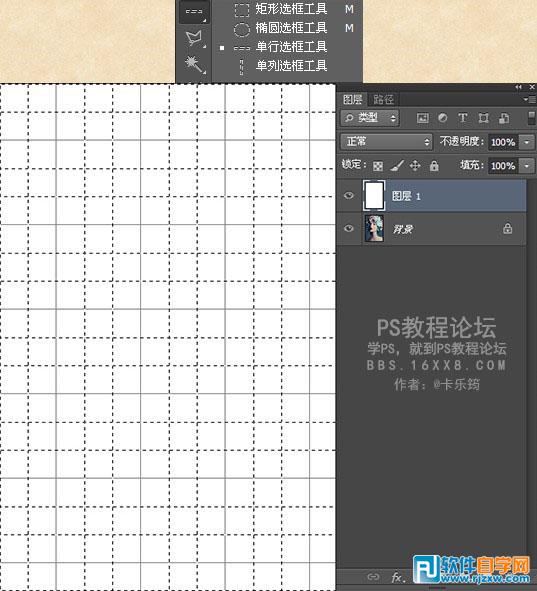
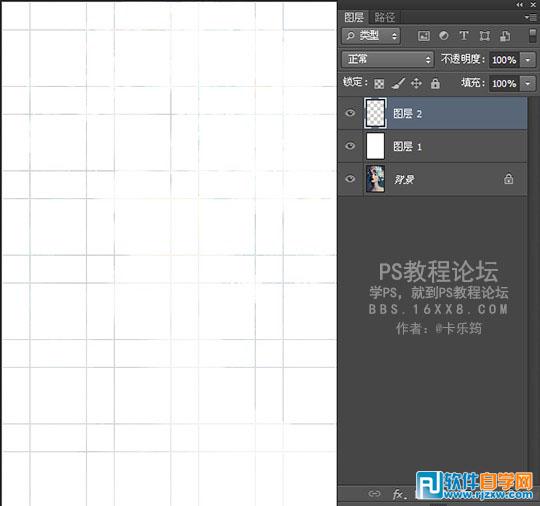
4、依次使用單行選框工具和單列選框工具,按住SHIFT鍵添加到選區將風格線上的每一行每一列都選擇出來(下圖我都選擇出來了,不過有的螞蟻線不放大看不出來。。。)
5、按住DELETE鍵刪除圖層1選區里面的內容,不要取消選區。
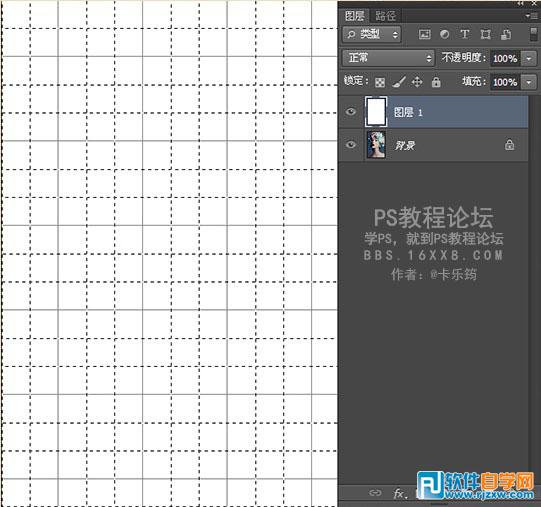
6、新建一空白圖層(圖層2)將選區內填充白色,這一步是為了給圖片添加網格線,取消網格的顯示。
以上就是photoshop如何畫格子,希望大家喜歡,請繼續關注好吧啦網。
上一條:ps中國風工筆畫教程下一條:ps制作雙重曝光效果
相關文章:
排行榜

 網公網安備
網公網安備