ai繪制圖標(biāo)之白云立體圖標(biāo)
我們先來(lái)看看最終的效果圖吧:

具體的制作步驟如下:
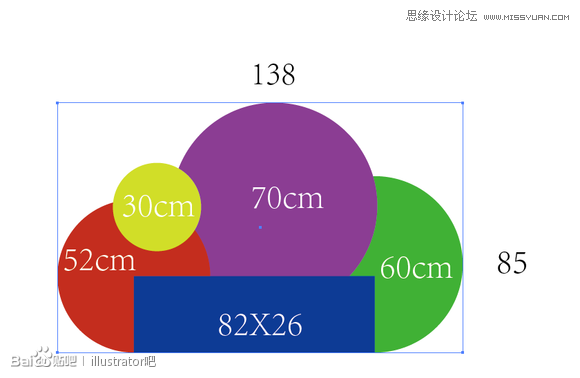
新建一個(gè)200X150的文件,畫(huà)出如圖上的幾個(gè)圖形并使底邊的圖形對(duì)齊。
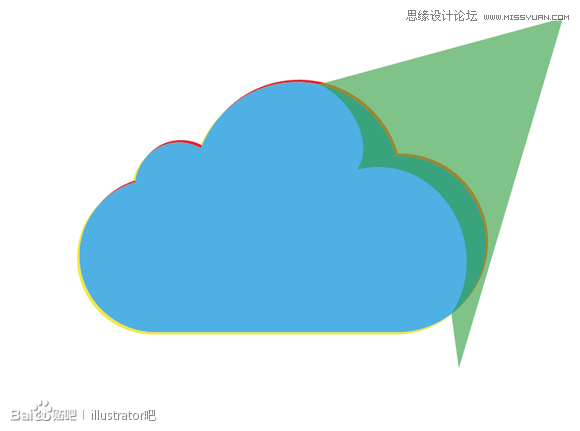
做這種圖形要注意光源的位置(本圖為右上角),再來(lái)畫(huà)出對(duì)光部分的邊(紅色圖形)和背光部分的邊(黃色圖形)。將圖形全部選中合并(路徑查找器-聯(lián)集)成一個(gè)圖中的藍(lán)色圖形,選中藍(lán)色圖形按CTRL+V和CTRL+F原地復(fù)制2個(gè)將其中一個(gè)向右上角移動(dòng)適當(dāng)距離,將他和另外一個(gè)藍(lán)色圖形選中,按路徑查找器-減去頂層得到圖中紅色的圖形,用同樣的方法得到圖中黃色的部分。

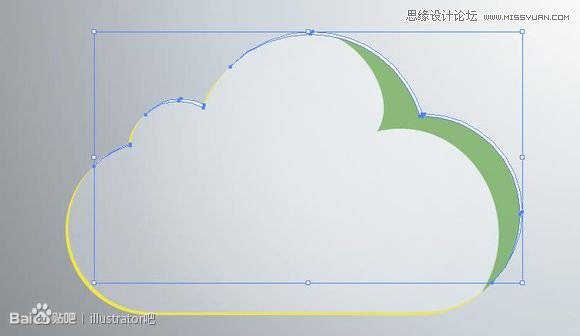
畫(huà)出模擬光源(圖中綠色部分),將藍(lán)色圖形原地復(fù)制一個(gè),將藍(lán)色圖形和綠色圖形同時(shí)選中,使用路徑查找器-交集得到圖中綠色的圖形
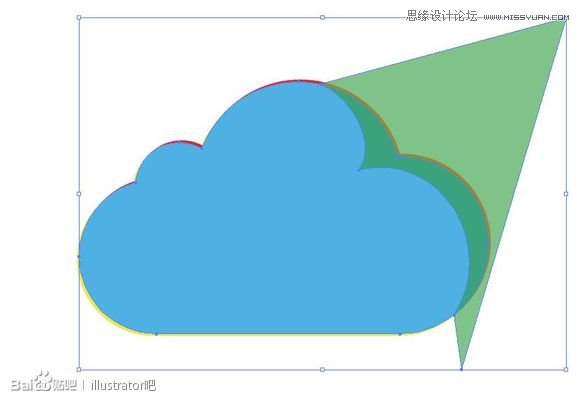
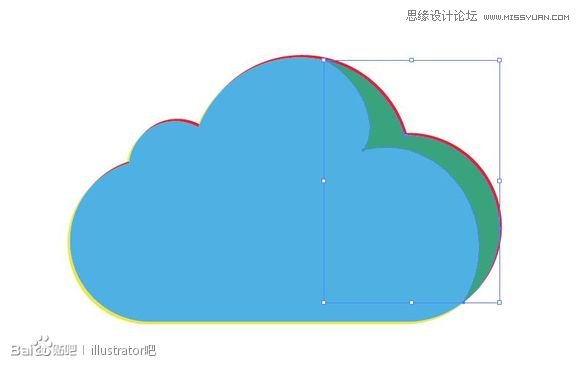
下面我們開(kāi)始畫(huà)背景,光源為右上角,新建一個(gè)200X150的矩形,對(duì)矩形使用漸變(圖中),
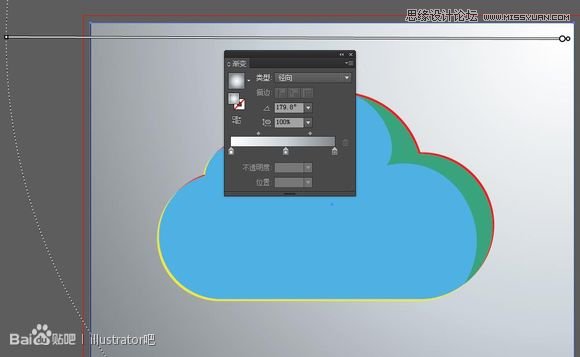
值從左到右分別為(0,0,0,0),(24,13.5,12,0),(56,44,39.5,0),徑向漸變
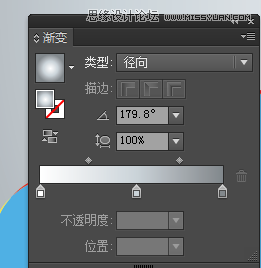
再將藍(lán)色圖形選中添加圖中的徑向漸變,值可以自己調(diào)整,效果最佳為最好

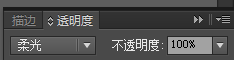
選中銀色的云打開(kāi)窗口-透明度面板將這里改為柔光,改完后的效果圖下
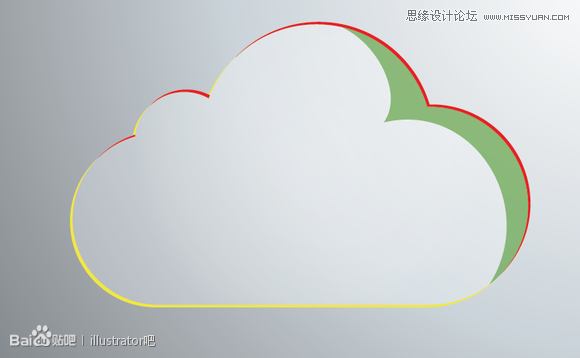
再來(lái)做圖中的紅色圖形(對(duì)光部分的邊),選中他,將他改為白色填充
再選中圖中的黃色圖形(背光部分的邊),選中他,將他改為圖中的漸變填充具體值根據(jù)效果自己調(diào)整

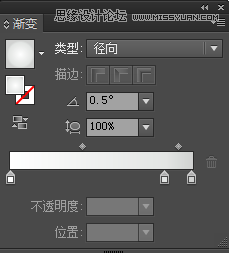
再調(diào)整綠色的部分,選中他,使用圖中的漸變
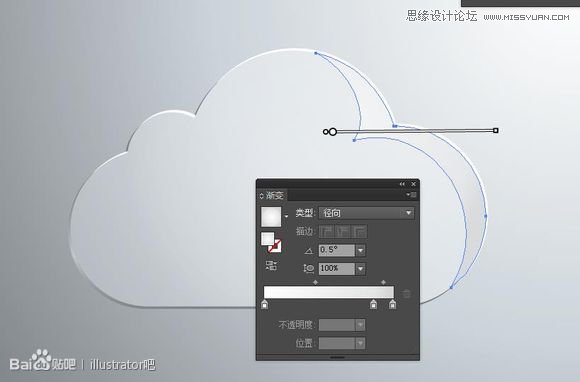
值請(qǐng)自己調(diào)整
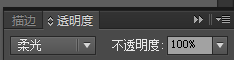
再選中這個(gè)圖形打開(kāi)窗口-透明度面板將這里改為柔光,改完后的效果圖下
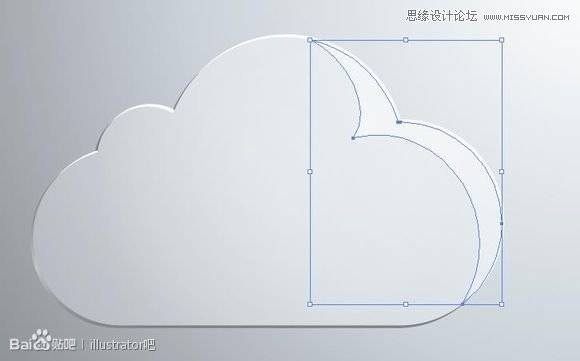
用鋼筆工具畫(huà)出圖中的圖形
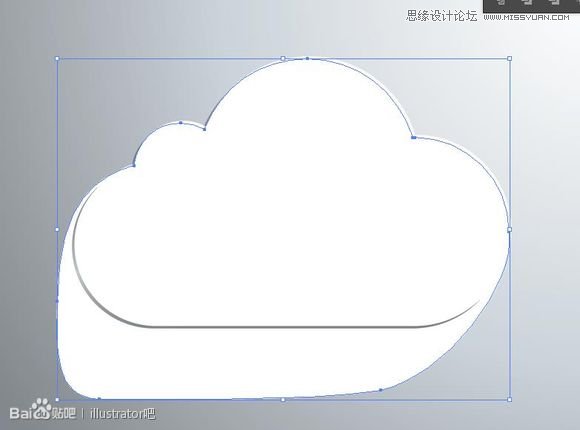
再根據(jù)最初的云用縮放工具調(diào)整出圖中大小的云
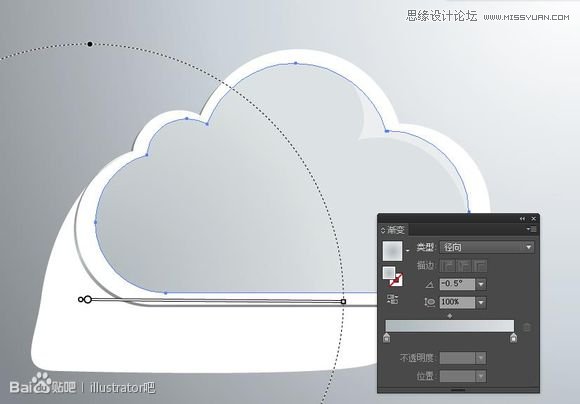
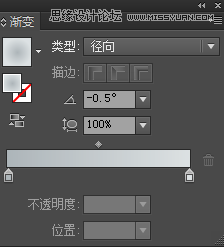
云的漸變色為
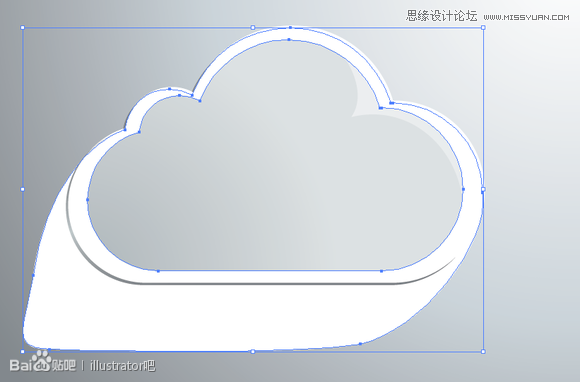
最后使用混合工具對(duì)下圖中選中的兩個(gè)圖形進(jìn)行混合,
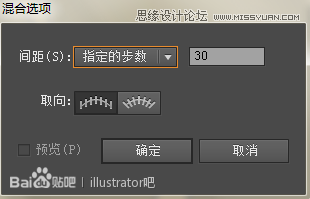
混合選項(xiàng)為
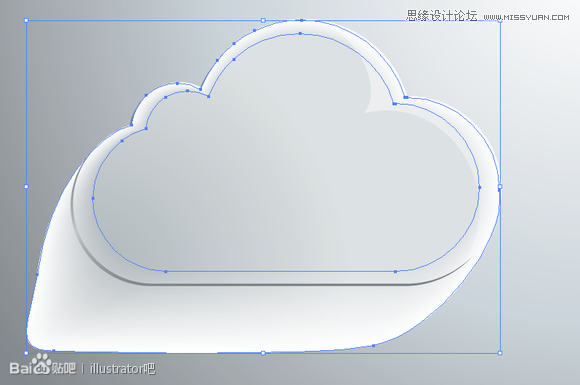
效果圖為
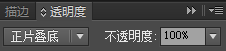
調(diào)出透明度面板,將其模式改為下圖中的正片疊底,效果如下

最后要添加高光部分,畫(huà)一個(gè)白色的源,使用濾鏡-模糊-高斯模糊,調(diào)整值到合適大小即可
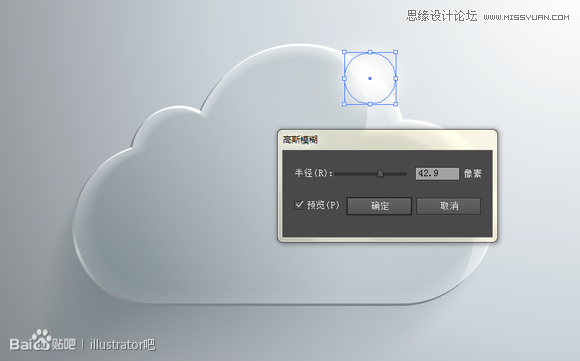
用同樣的方法調(diào)出另外一個(gè)高光,效果圖如下

還可以在上面加上一些個(gè)人的標(biāo)簽(字母,圖形等等)

玻璃云的制作就完成了
以上就是ai繪制圖標(biāo)之白云立體圖標(biāo),希望大家喜歡,請(qǐng)繼續(xù)關(guān)注好吧啦網(wǎng)。相關(guān)文章:

 網(wǎng)公網(wǎng)安備