文章詳情頁
photoshop人物美化加上漂亮的霞光
瀏覽:179日期:2024-10-10 13:06:29
photoshop人物美化加上漂亮的霞光,素材圖片是白天拍攝的,畫面比較亮。處理的時候我們先把整體環境壓暗,尤其是底部及邊角區域,這樣可以營造一個好的環境;然后給圖片更換霞光天空,再渲染出陽光效果即可。 原圖 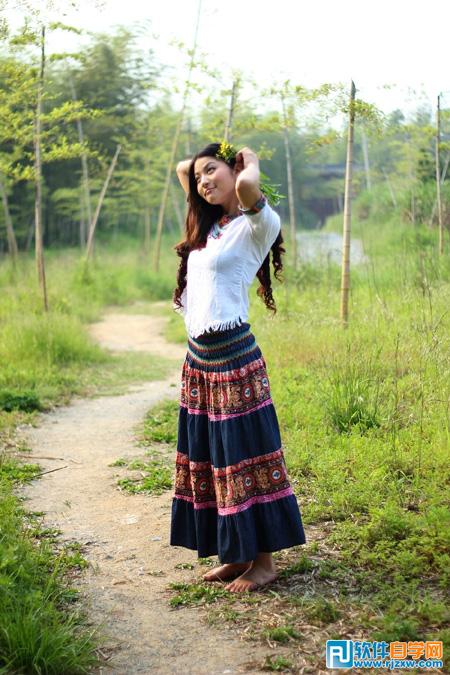 最終效果
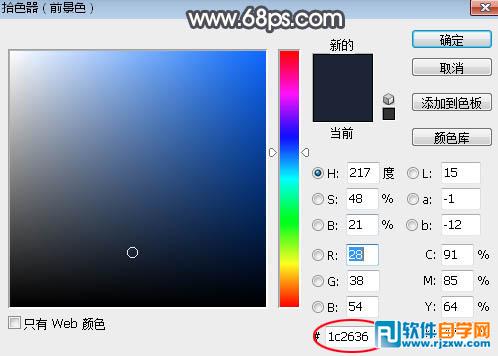
最終效果 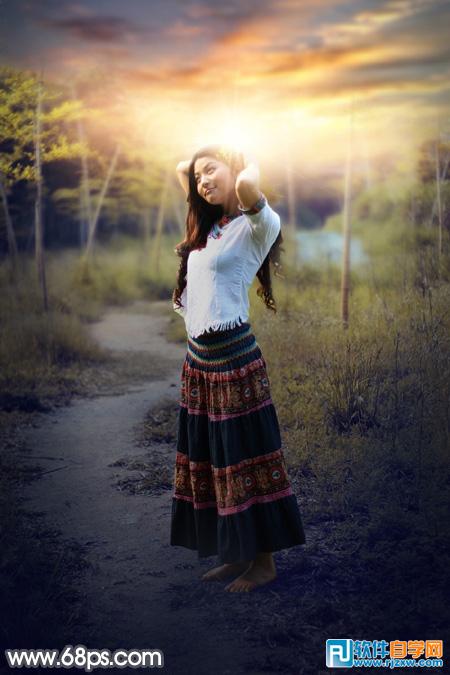 1、打開原圖素材大圖,新建一個圖層,把前景色設置為暗藍色:#1c2636,如下圖。
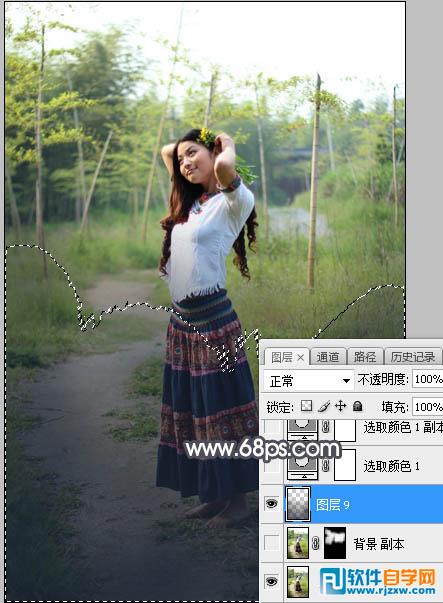
  <圖1> 2、底部區域比較亮,我們需要的是比較暗的環境,用透明度為10%左右的柔邊畫筆把底部區域涂上前景色,如下圖。
  <圖2> 3、創建可選顏色調整圖層,對黃色、綠色、白色進行調整,參數設置如圖3 - 5,效果如圖6。這一步給背景部分增加橙黃色。
 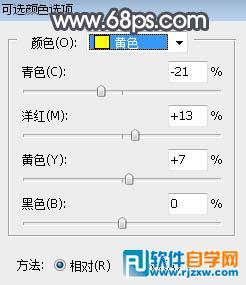 <圖3>
<圖3> 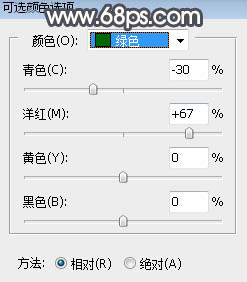 <圖4>
<圖4> 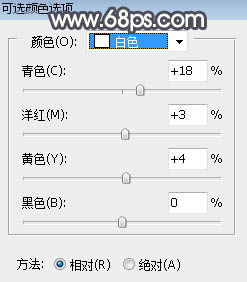 <圖5>
<圖5> 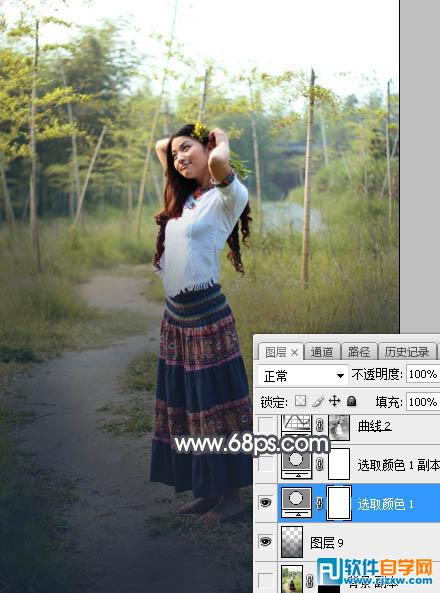 <圖6> 4、按Ctrl + J 把當前可選顏色調整圖層復制一層,效果如下圖。
 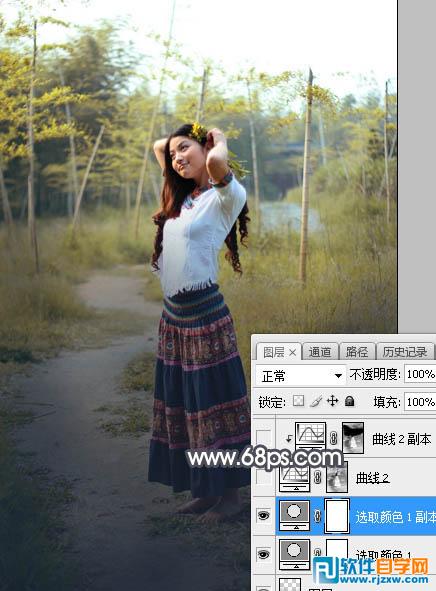 <圖7>
<圖7>
最終效果 1、打開原圖素材大圖,新建一個圖層,把前景色設置為暗藍色:#1c2636,如下圖。 <圖1> 2、底部區域比較亮,我們需要的是比較暗的環境,用透明度為10%左右的柔邊畫筆把底部區域涂上前景色,如下圖。 <圖2> 3、創建可選顏色調整圖層,對黃色、綠色、白色進行調整,參數設置如圖3 - 5,效果如圖6。這一步給背景部分增加橙黃色。 <圖3> <圖4> <圖5> <圖6> 4、按Ctrl + J 把當前可選顏色調整圖層復制一層,效果如下圖。 <圖7> 以上就是photoshop人物美化加上漂亮的霞光,希望大家喜歡,請繼續關注好吧啦網。
上一條:illustrator圖標設計下一條:ai3d字體制作教程
相關文章:
排行榜

 網公網安備
網公網安備