文章詳情頁
用PhotoShop去除圖片中半透明水印實例講解
瀏覽:207日期:2024-11-03 08:18:06
本教程由好吧啦網的美工老師介紹如何使用phtoshop輕松去除半透明水印,主要運用到摳圖、調整圖層混合模式、色階、涂抹工具以及仿制圖章來完成,希望本教程能給您帶來幫助!
大家是不是在找到自己喜歡的素材的時候由于素材上面有水印而煩惱呢,圖片上的水印有些可以用仿制圖章來修改,但有些半透明的水印用仿制圖章卻不怎么好用,現在介紹一個簡單的方法給大家參考,但是修改的時候還是要慎重,還是要尊重其版權哦!先看原圖和效果圖。如圖1。
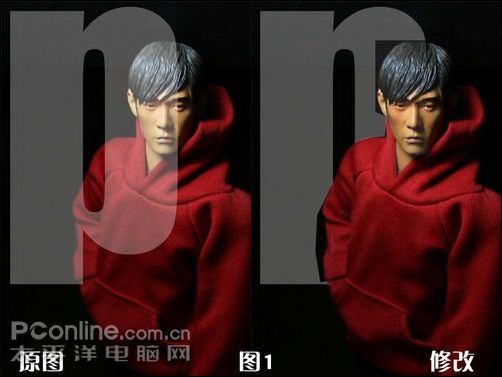
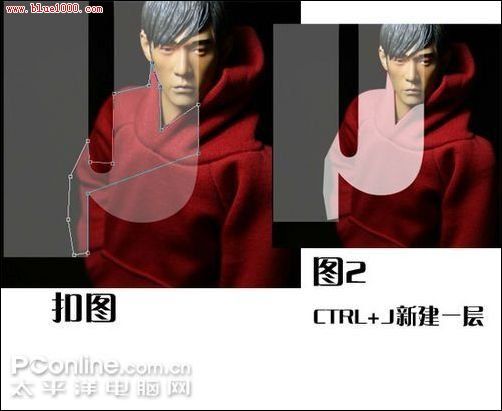
在原圖中有個半透明的字母“P”水印,仿制圖章就不好用了,筆者的四步方法是:1、摳圖2、調整圖層混合模式3、調整色階4、涂抹工具+仿制圖章。1、摳圖。 先用鋼筆工具或者多邊形索套工具將“P”字半透明水印扣出來,CTRL+J新建一層。如圖2。
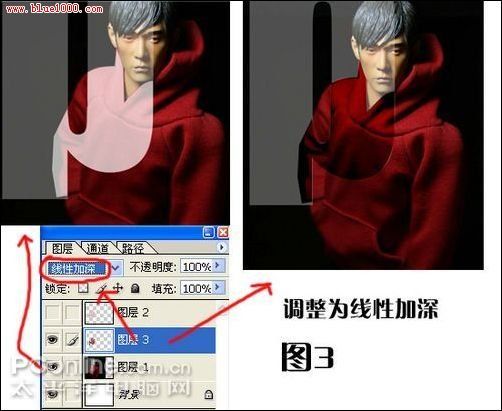
2、將摳出的圖層混合模式修改為“線性加深”。如圖3。
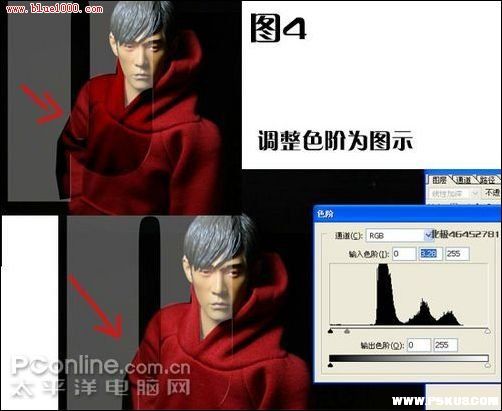
3、點擊剛剛調整為“線性加深”的那一層,執行菜單—圖像--調整—色階,直到半透明水印部分的顏色和其他地方的顏色統一。如圖4。
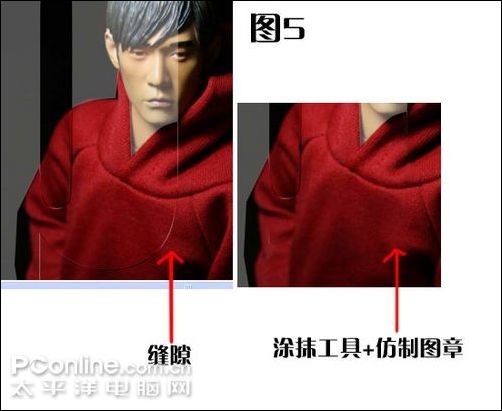
4、因為處理過圖層混合模式的圖層不能合并,所以做到這里,先將圖片保存為JPG格式,然后用PS打開,只后用涂抹工具將兩個圖層之間的接縫部分涂抹掉,要配合仿制圖章來制作。如圖5。
臉的部分方法同上。去半透明水印就是這么簡單,趕快找一張圖練習一下吧!
以上就是用PhotoShop去除圖片中半透明水印實例講解,希望大家喜歡,請繼續關注好吧啦網。相關文章:
排行榜

 網公網安備
網公網安備