文章詳情頁
優酷怎么更改轉碼畫面大小
瀏覽:80日期:2025-12-02 16:39:58
在使用優酷進行視頻轉碼時,有時我們需要根據自身需求更改轉碼畫面的大小。下面就為大家詳細介紹具體的操作方法。
首先,打開優酷客戶端并登錄賬號。進入主界面后,找到“我的”選項并點擊。
在“我的”頁面中,下滑找到“設置”按鈕,點擊進入設置頁面。
在設置頁面里,查找“轉碼設置”選項。不同版本的優酷客戶端,該選項位置可能略有不同,但一般都能在設置中較為容易地找到。
進入轉碼設置頁面后,就能看到關于轉碼畫面大小的相關設置選項了。這里通常會提供多種預設的畫面尺寸供用戶選擇,比如常見的480p、720p、1080p等。用戶只需根據自己的需要,點擊相應的尺寸選項即可完成基本的畫面大小設定。
如果預設的尺寸不能滿足您的特殊要求,還可能有“自定義”選項。點擊“自定義”后,您可以手動輸入想要的畫面寬度和高度數值來精確調整畫面大小。不過在輸入數值時,要注意視頻的原始比例等因素,以確保轉碼后的畫面不會出現嚴重變形等問題。
另外,在進行轉碼畫面大小更改時,還需要考慮一些其他因素。例如,較大的畫面尺寸可能會導致轉碼后的視頻文件體積增大,占用更多的存儲空間;同時,在播放設備上播放時,對設備的性能要求也可能更高。而較小的畫面尺寸雖然文件體積小、播放更流暢,但可能會損失一定的畫面細節。
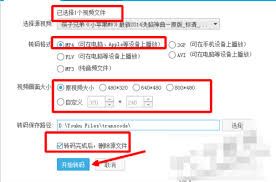
在設置好轉碼畫面大小后,返回優酷主界面,找到您需要轉碼的視頻。點擊視頻進入播放頁面后,一般會有一個“轉碼”按鈕,點擊該按鈕,選擇剛才設置好的畫面大小參數,然后點擊“開始轉碼”,優酷就會按照您設定的要求進行視頻轉碼,生成符合您指定畫面大小的新視頻文件。
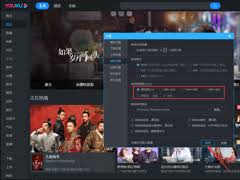
通過以上步驟,您就能全面、準確地在優酷上更改轉碼畫面的大小,以滿足不同場景下對視頻的觀看和使用需求。
標簽:
優酷
上一條:桌面百度如何查看菜譜下一條:蘋果私密視頻如何加密
相關文章:
排行榜

 網公網安備
網公網安備