如何關(guān)閉ps中附屬文件與主文件的相關(guān)性
在使用ps(adobe photoshop)進(jìn)行圖像處理時,有時會遇到需要關(guān)閉附屬文件與主文件相關(guān)性的情況。這可能是為了更方便地管理文件、避免文件關(guān)聯(lián)帶來的一些不便,或者是進(jìn)行特定的操作需求。那么,該如何關(guān)閉呢?
了解相關(guān)性的原理
在ps中,附屬文件與主文件的相關(guān)性通常是指一些輔助文件,如智能對象鏈接的源文件、某些與圖像編輯相關(guān)的臨時文件等,它們與主圖像文件之間存在著特定的關(guān)聯(lián)關(guān)系。這種關(guān)聯(lián)在一定程度上方便了操作,但有時也會帶來困擾。
關(guān)閉相關(guān)性的方法
對于智能對象
如果你的圖像中有智能對象,想要切斷其與源文件的相關(guān)性,可以在“圖層”面板中找到智能對象圖層。右鍵點擊該圖層,選擇“柵格化圖層”。這樣,智能對象就會被轉(zhuǎn)換為普通像素圖層,與源文件的關(guān)聯(lián)也就斷開了。
關(guān)于臨時文件
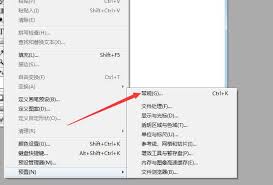
ps在操作過程中會生成一些臨時文件,這些文件可能與主文件存在某種聯(lián)系。要減少這種相關(guān)性,可以在ps的“編輯”菜單中選擇“首選項”,然后點擊“文件處理”。在這里,你可以調(diào)整臨時文件的存儲位置和相關(guān)設(shè)置。例如,將“圖像預(yù)覽”選項設(shè)置為“總是存儲”或“從不存儲”,這樣可以控制ps生成預(yù)覽文件的行為,從而減少臨時文件與主文件的關(guān)聯(lián)。
避免自動保存關(guān)聯(lián)
ps的自動保存功能也可能導(dǎo)致文件之間產(chǎn)生不必要的關(guān)聯(lián)。你可以在“文件”菜單中找到“自動保存”選項,調(diào)整自動保存的時間間隔和存儲位置。或者,如果你覺得自動保存功能帶來了困擾,可以考慮關(guān)閉它,改為手動定期保存文件,這樣可以更好地控制文件之間的關(guān)系。
關(guān)閉相關(guān)性后的好處
關(guān)閉附屬文件與主文件的相關(guān)性后,你會發(fā)現(xiàn)文件管理變得更加靈活。例如,你可以更自由地移動、重命名或刪除相關(guān)文件,而不用擔(dān)心影響到ps中的圖像編輯。同時,也能減少因文件關(guān)聯(lián)而可能出現(xiàn)的錯誤或沖突,提高工作效率。
總之,掌握關(guān)閉ps附屬文件與主文件相關(guān)性的方法,可以讓你的圖像處理工作更加順暢和高效。通過上述步驟,你可以根據(jù)自己的需求靈活調(diào)整文件之間的關(guān)系,更好地發(fā)揮ps的功能。
相關(guān)文章:
 網(wǎng)公網(wǎng)安備