如何在Word中關(guān)閉實(shí)時(shí)預(yù)覽功能
在使用word時(shí),實(shí)時(shí)預(yù)覽功能有時(shí)可能會(huì)帶來(lái)一些不便,了解如何關(guān)閉它能讓我們的文檔編輯過(guò)程更加高效。
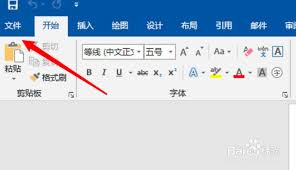
要關(guān)閉word的實(shí)時(shí)預(yù)覽功能,首先打開word文檔。然后點(diǎn)擊界面左上角的“文件”選項(xiàng)。在彈出的菜單中,選擇“選項(xiàng)”。
進(jìn)入“word選項(xiàng)”窗口后,在左側(cè)列表中找到“高級(jí)”選項(xiàng)。接著在右側(cè)的設(shè)置區(qū)域中,向下滾動(dòng)找到“顯示”部分。
在“顯示”部分里,能看到“啟用實(shí)時(shí)預(yù)覽”這一選項(xiàng)。它前面通常會(huì)有一個(gè)勾選框,此時(shí)該勾選框處于選中狀態(tài),表示實(shí)時(shí)預(yù)覽功能是開啟的。
只需點(diǎn)擊這個(gè)勾選框,使其變?yōu)槲催x中狀態(tài),然后點(diǎn)擊“確定”按鈕,即可關(guān)閉word的實(shí)時(shí)預(yù)覽功能。
關(guān)閉實(shí)時(shí)預(yù)覽功能后,在對(duì)文檔進(jìn)行格式調(diào)整等操作時(shí),就不會(huì)再實(shí)時(shí)顯示調(diào)整后的效果,這對(duì)于一些想要專注于快速輸入內(nèi)容而不被預(yù)覽干擾的用戶來(lái)說(shuō)非常實(shí)用。比如在撰寫長(zhǎng)篇文檔時(shí),關(guān)閉實(shí)時(shí)預(yù)覽能加快文本輸入速度,減少視覺(jué)上的干擾。同時(shí),對(duì)于電腦配置較低的情況,關(guān)閉實(shí)時(shí)預(yù)覽也可以在一定程度上減輕系統(tǒng)負(fù)擔(dān),使word的運(yùn)行更加流暢。此外,有些用戶可能更喜歡傳統(tǒng)的先設(shè)置格式再查看效果的方式,關(guān)閉實(shí)時(shí)預(yù)覽正好滿足他們的需求。通過(guò)簡(jiǎn)單的幾個(gè)步驟,就能輕松關(guān)閉word的實(shí)時(shí)預(yù)覽功能,讓文檔編輯按照自己期望的方式進(jìn)行,提升工作效率和編輯體驗(yàn)。
相關(guān)文章:

 網(wǎng)公網(wǎng)安備