文章詳情頁
如何更改PPT屏幕提示樣式
瀏覽:35日期:2025-12-22 18:09:23
在制作ppt時,合理設置屏幕提示樣式能讓演示更加專業和吸引人。那么,該如何更改ppt的屏幕提示樣式呢?
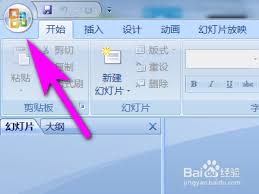
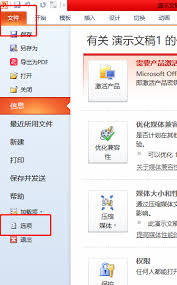
首先,打開需要更改屏幕提示樣式的ppt文檔。然后,找到“文件”選項卡并點擊,在彈出的菜單中選擇“選項”。
進入“選項”窗口后,在左側找到“自定義功能區”。在這里,你可以根據自己的習慣將“幻燈片放映”選項卡添加到功能區,方便后續操作。
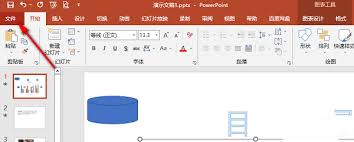
接下來,切換到“幻燈片放映”選項卡。在該選項卡中,找到“設置放映方式”按鈕并點擊。
在“設置放映方式”對話框中,你會看到“多監視器”選項區域。在這里,你可以選擇ppt演示文稿在哪個監視器上放映,以及放映的顯示方式等。
而關于屏幕提示樣式的更改,重點在于“批注和操作”設置。點擊“批注和操作”區域中的“屏幕提示樣式”下拉按鈕。
你會發現有多種屏幕提示樣式可供選擇,如“自動”“總是顯示屏幕提示”“在指針停留時顯示屏幕提示”等。“自動”模式下,當鼠標指針短暫停留時會顯示屏幕提示;“總是顯示屏幕提示”則無論指針是否停留,始終顯示提示;“在指針停留時顯示屏幕提示”只有當指針較長時間停留在某個對象上時才顯示提示。
根據你的演示需求和習慣,選擇合適的屏幕提示樣式。比如,如果你希望觀眾能更及時地了解某些關鍵信息,可選擇“總是顯示屏幕提示”;若不想讓提示過于頻繁打擾觀眾,“在指針停留時顯示屏幕提示”可能更合適。
設置好屏幕提示樣式后,點擊“確定”保存設置。這樣,在放映ppt時,屏幕提示就會按照你設定的樣式顯示,為你的演示增添更多專業感和便捷性,讓觀眾能更輕松地跟上你的演示思路,更好地理解演示內容。
上一條:klook客路如何購買火車票下一條:Foobar2000怎么顯示桌面歌詞
相關文章:
排行榜

 網公網安備
網公網安備