OBS Studio怎么設置進程優先級
在使用obs studio進行直播或錄制時,合理設置進程優先級可以有效提升其性能,確保流暢的內容輸出。下面就為大家詳細介紹如何設置obs studio的進程優先級。
了解進程優先級的重要性
進程優先級決定了操作系統分配給某個程序的cpu資源多少。較高的優先級能讓程序在cpu資源競爭中獲得更多份額,從而運行得更流暢。對于obs studio來說,當它在處理復雜的視頻編碼、多源合成等任務時,適當提高優先級能減少卡頓、掉幀等問題,讓直播或錄制更加穩定和高質量。
windows系統下設置進程優先級
1. 打開任務管理器。可以通過快捷鍵ctrl + shift + esc組合鍵快速打開。
2. 在任務管理器中找到“詳細信息”選項卡。
3. 滾動列表,找到“obs64.exe”(如果是64位版本)或“obs32.exe”(32位版本)進程。
4. 右鍵點擊該進程,選擇“設置優先級”。這里有多個優先級選項,如“實時”“高”“高于正常”“正常”“低于正常”“低”。
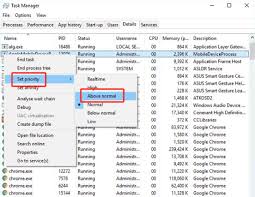
- “實時”優先級最高,但可能會影響系統其他部分的性能,一般不建議輕易使用。
- “高”優先級適合obs studio進行實時編碼和處理大量數據時使用,能顯著提升其性能。

macos系統下設置進程優先級
1. 打開“活動監視器”。可以通過在“聚焦搜索”中輸入“活動監視器”來找到它。
2. 在“活動監視器”中找到“obs studio”進程。
3. 點擊“obs studio”進程,然后點擊“窗口”菜單中的“顯示簡介”。
4. 在彈出的窗口中,找到“優先級”下拉菜單。這里也有不同的優先級選項,如“高”“標準”“低”。選擇“高”優先級即可為obs studio分配更多cpu資源。
注意事項
1. 設置過高的優先級可能會導致系統其他程序運行變慢,甚至出現卡頓現象。所以要根據實際情況進行調整,確保系統整體性能不受太大影響。
2. 如果在設置優先級后發現obs studio仍然存在性能問題,可能需要進一步檢查系統硬件配置、網絡狀況等其他因素。
通過合理設置obs studio的進程優先級,能讓你的直播和錄制工作更加順利,為觀眾帶來更優質的內容體驗。趕快動手試試吧!
相關文章:
 網公網安備
網公網安備