PPT如何設(shè)置屏幕提示顯示快捷鍵
在使用ppt進(jìn)行演示時,了解并合理運(yùn)用快捷鍵能大大提高操作效率。而設(shè)置在屏幕提示中顯示快捷鍵,能讓我們在需要時更方便地獲取相關(guān)操作指令。
首先,打開ppt軟件。不同版本的ppt設(shè)置方式可能略有不同,但大致思路是相似的。
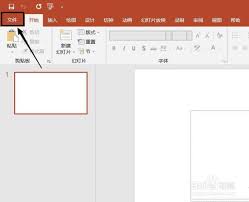
對于常見的windows系統(tǒng)下的ppt版本,進(jìn)入“文件”選項(xiàng)卡,點(diǎn)擊“選項(xiàng)”。在彈出的“powerpoint選項(xiàng)”窗口中,找到“自定義功能區(qū)”。在右側(cè)的“自定義功能區(qū)”設(shè)置區(qū)域中,找到“不在功能區(qū)中的命令”。在這里,向下滾動找到“屏幕提示”相關(guān)的命令選項(xiàng)。選中它后,點(diǎn)擊“添加”按鈕,將其添加到你常用的功能區(qū)位置,比如“開始”功能區(qū)等。這樣設(shè)置后,當(dāng)你鼠標(biāo)懸停在相關(guān)按鈕上時,就能看到對應(yīng)的快捷鍵提示。
如果你的ppt版本是mac系統(tǒng),操作方式稍有差異。點(diǎn)擊ppt菜單欄中的“powerpoint”,選擇“偏好設(shè)置”。在彈出的窗口中,切換到“鍵盤”選項(xiàng)卡。在這里,你可以看到“在屏幕提示中顯示快捷鍵”的相關(guān)設(shè)置。確保該選項(xiàng)處于勾選狀態(tài),這樣在操作過程中,當(dāng)鼠標(biāo)指針移至相應(yīng)命令或工具上時,就會顯示出對應(yīng)的快捷鍵。
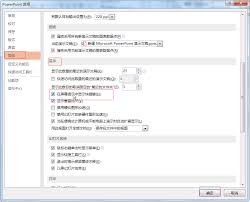
設(shè)置在屏幕提示中顯示快捷鍵有諸多好處。它能讓我們在演示過程中,即使忘記了某個操作的快捷鍵,也能迅速通過屏幕提示獲取,避免因?qū)ふ铱旖萱I而中斷演示流程,保證演示的流暢性。而且,對于新手來說,這是一個很好的學(xué)習(xí)方式,能幫助他們更快地熟悉ppt的各種操作及其對應(yīng)的快捷鍵,提高操作熟練程度。例如,在進(jìn)行文字排版時,當(dāng)鼠標(biāo)移至“加粗”“傾斜”等字體樣式按鈕上,屏幕提示會顯示出如“ctrl + b”(windows系統(tǒng))或“command + b”(mac系統(tǒng))這樣的快捷鍵,方便我們快速應(yīng)用這些格式。
總之,掌握ppt設(shè)置在屏幕提示中顯示快捷鍵的方法,能讓我們在使用ppt進(jìn)行演示和編輯時更加得心應(yīng)手,提升工作效率和演示效果。無論是專業(yè)的ppt使用者還是初學(xué)者,都值得花時間去了解和設(shè)置這一功能。
相關(guān)文章:
 網(wǎng)公網(wǎng)安備