文章詳情頁
islide tools色彩庫如何自定義編輯主題色
瀏覽:63日期:2026-01-01 15:47:38
在使用 islide tools 進行文檔編輯時,自定義編輯主題色能讓文檔更具個性與特色。下面就來詳細介紹一下其具體操作方法。
首先,打開使用 islide tools 的文檔。進入到編輯界面后,找到“islide”選項卡。
點擊“islide”選項卡后,在眾多功能按鈕中找到“色彩庫”。進入色彩庫頁面,這里有豐富的預設顏色可供選擇,但我們要進行的是自定義編輯。
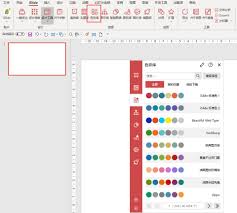
在色彩庫頁面的右上角,通常會有一個“編輯主題色”的按鈕,點擊它進入主題色編輯界面。
在主題色編輯界面,你可以看到多個顏色板塊,比如強調色、正文顏色、背景色等。針對每個板塊,都可以進行個性化設置。
對于強調色,你可以根據文檔的整體風格和重點突出需求來選擇顏色。比如,若文檔是商務風格,可選擇沉穩的深藍色;若是活潑風格,可選用明亮的橙色。點擊顏色板塊對應的色塊,會彈出顏色選擇器。在顏色選擇器中,你可以通過 rgb 數值精確選取顏色,也可以在預設的顏色區域中直觀地挑選。
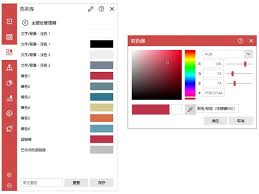
正文顏色的設置要考慮閱讀的舒適度。一般來說,對比度適中的顏色為宜。避免選擇過于刺眼或難以分辨的顏色組合。同樣,通過顏色選擇器來調整到滿意的正文顏色。
背景色的選擇也很關鍵。它不能與正文顏色沖突,要營造出和諧的視覺效果。可以嘗試不同的顏色搭配,觀察在預覽區域中呈現的整體效果。
當你對各個主題色板塊都設置好后,點擊“確定”保存設置。此時,文檔的主題色就按照你的自定義設置進行了更新。
通過這樣的方式,利用 islide tools 的色彩庫自定義編輯主題色,能讓你的文檔在視覺上更加吸引人,無論是用于工作匯報還是學習展示,都能展現出獨特的風格和專業性。快來動手試試,為你的文檔增添別樣色彩吧。
上一條:AE如何制作攝像機鏡頭拉近效果下一條:格式工廠如何設置輸出碼率和大小
相關文章:
排行榜

 網公網安備
網公網安備