PS如何設置城市暮光HDR色調效果
在ps中打造城市暮光hdr色調效果,能讓你的照片瞬間擁有獨特魅力。下面就來詳細介紹具體步驟。
一、導入照片并復制圖層
首先,將你想要處理的城市照片導入到ps中。為了后續操作方便,復制背景圖層,這樣即使處理失誤,也能隨時恢復。
二、調整曝光度
選擇“圖像”菜單 - “調整” - “曝光度”。適當提高曝光度,讓畫面整體變亮一些,模擬暮光時分光線充足的感覺。但要注意不要過度,以免畫面失去細節。
三、創建hdr效果
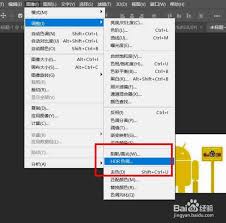
1. 選擇“濾鏡”菜單 - “其它” - “高反差保留”。調整半徑值,一般在3 - 5像素左右,根據照片具體情況微調,讓畫面邊緣更清晰,增強對比度。
2. 復制高反差保留處理后的圖層,將圖層混合模式改為“線性光”。此時畫面會變得有些生硬,別擔心,這是正常現象。
3. 再次復制圖層,將混合模式改為“疊加”,進一步增強效果。
四、調整色彩平衡
選擇“圖像”菜單 - “調整” - “色彩平衡”。在“中間調”選項卡中,適當增加紅色和黃色,讓畫面更具暖色調,符合暮光的色彩氛圍。在“陰影”選項卡中,微調色彩平衡,使暗部也能融入整體色調。
五、優化細節
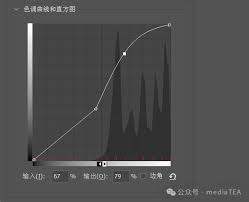
1. 使用“曲線”工具,提亮畫面中間部分,讓城市建筑等主體更突出。同時,壓暗暗部,增強畫面層次感。
2. 利用“修補工具”或“仿制圖章工具”,去除畫面中一些不必要的瑕疵,如路人、雜物等,讓畫面更加簡潔美觀。
六、添加暗角效果
選擇“濾鏡”菜單 - “camera raw濾鏡”。在“鏡頭校正”面板中,適當調整“暈影”參數,添加暗角效果,讓畫面更有復古氛圍,突出城市暮光的獨特韻味。
經過以上步驟,一張具有城市暮光hdr色調效果的照片就基本完成了。你可以根據自己的喜好進一步微調,直到達到滿意的效果。無論是城市夜景還是黃昏時分的街景,通過ps的這些設置,都能呈現出令人驚艷的視覺效果,讓你的照片在朋友圈中脫穎而出。快來動手試試吧,為你的城市照片賦予不一樣的魅力。
相關文章:

 網公網安備
網公網安備