文章詳情頁
Lightroom如何調整導出照片分辨率
瀏覽:40日期:2026-01-16 16:34:45
在使用 lightroom 處理照片時,調整導出照片的圖像大小和分辨率是一項常見需求。以下將為您詳細介紹具體操作方法。
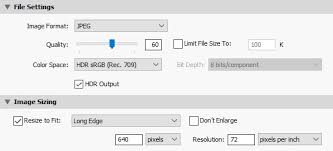
首先,打開 lightroom 并導入您需要處理的照片。在 library 模塊中選中照片后,點擊 develop 模塊進入編輯界面。
要調整圖像大小,可在右側的基本面板中找到“圖像大小”選項。在這里,您可以直接輸入想要的像素尺寸,比如將寬度設為 1920 像素,高度設為 1080 像素,以適應常見的屏幕顯示尺寸。同時,您還能選擇是否約束比例,確保圖像在調整大小時不會變形。
而分辨率的調整與圖像大小密切相關。分辨率指的是單位面積內像素的數量。一般來說,較高的分辨率會使圖像更清晰,但文件大小也會相應增大。在 lightroom 中,當您改變圖像大小的像素尺寸時,分辨率也會隨之改變。若您希望固定分辨率,可先將“重新采樣”選項設為“自動”,然后手動輸入所需的分辨率數值,如 72dpi(每英寸點數)或 300dpi 等,lightroom 會自動調整圖像大小以匹配該分辨率。
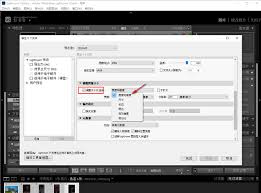
在導出照片時,分辨率的設置同樣重要。點擊菜單欄中的“文件”,選擇“導出”。在導出設置窗口中,找到“圖像大小”和“分辨率”選項。您可以按照之前在 develop 模塊中設定的參數進行導出,也可在此處再次微調。例如,若您要將照片用于網絡分享,較低分辨率(如 72dpi)和合適的圖像大小(如 1024×768 像素)即可,這樣能保證照片加載速度快且占用空間小;若用于印刷等用途,則需要較高分辨率(如 300dpi 及以上)以確保印刷質量。
通過以上在 lightroom 中對圖像大小和分辨率的調整及導出設置,您就能根據不同的使用目的,全面且準確地處理好照片,滿足各種需求。
上一條:路路通app如何修改字體下一條:紙條如何查看登錄設備
相關文章:
排行榜

 網公網安備
網公網安備