文章詳情頁
優酷客戶端如何更改快捷鍵
瀏覽:40日期:2026-01-29 17:17:48
在使用優酷客戶端時,更改快捷鍵可以讓操作更加便捷高效。下面就為大家詳細介紹如何更改優酷客戶端的快捷鍵。
打開優酷客戶端
首先,確保你已經在電腦上安裝并打開了優酷客戶端。
進入設置界面
找到客戶端界面右上角的“菜單”按鈕,點擊后會彈出一個下拉菜單,在菜單中找到“設置”選項并點擊,進入設置頁面。
快捷鍵設置選項
在設置頁面中,找到“快捷鍵”選項卡。這里列出了優酷客戶端中各種操作對應的默認快捷鍵。
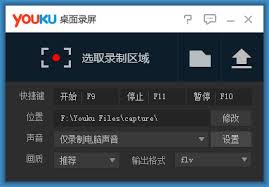
更改快捷鍵方法
1. 選擇要更改的操作:在“快捷鍵”選項卡中,瀏覽各項操作,比如播放/暫停、快進、快退等,找到你想要更改快捷鍵的具體操作。
2. 點擊原快捷鍵框:點擊該操作對應的原快捷鍵框,此時框內會出現虛線。
3. 按下新快捷鍵:在鍵盤上按下你希望設置的新快捷鍵組合。例如,你想將播放/暫停的快捷鍵從默認的空格鍵改為ctrl+p,那就按下ctrl+p。
4. 確認新快捷鍵:按下新快捷鍵后,原快捷鍵框內會顯示你設置的新快捷鍵,確認無誤后,點擊“應用”或“確定”按鈕保存設置。
測試新快捷鍵
設置好新快捷鍵后,回到優酷客戶端主界面,通過相應操作來測試新快捷鍵是否生效。如果發現設置有誤,可隨時回到“快捷鍵”設置頁面重新更改。
通過以上步驟,你就能輕松為優酷客戶端更改快捷鍵,讓自己在觀看視頻等操作時更加得心應手,提高使用效率。快來試試吧,找到最適合自己操作習慣的快捷鍵組合,享受更便捷的優酷客戶端使用體驗。
標簽:
優酷客戶端
上一條:博傲金題app如何發表博友圈下一條:189郵箱app筆記怎么寫
相關文章:
排行榜
 網公網安備
網公網安備