文章詳情頁
VSCode中如何開啟git承諾的時間表日期
瀏覽:28日期:2026-01-31 09:10:56
在軟件開發過程中,使用git進行版本控制是必不可少的環節。而了解如何在vscode中開啟git承諾的時間表日期,能讓我們更好地追蹤和管理項目的變更歷史。
安裝git插件
首先,確保你已經在vscode中安裝了git插件。打開vscode,點擊左側的擴展圖標,在搜索框中輸入“git”,找到官方的git插件并點擊安裝。安裝完成后,重啟vscode以使插件生效。
配置git全局設置
在開始之前,我們需要配置git的全局設置。打開終端(在vscode中可以通過快捷鍵ctrl+`打開),輸入以下命令來設置你的用戶名和郵箱:
```bash
git config --global user.name "你的名字"
git config --global user.email "你的郵箱"
```
開啟承諾時間表日期
1. 打開vscode并打開你的項目文件夾。
2. 在vscode的側邊欄中找到git圖標并點擊,這將打開git面板。
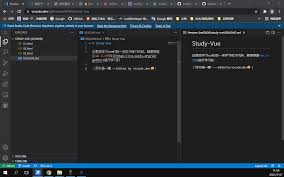
3. 在git面板中,你會看到當前項目的git狀態信息。點擊右上角的齒輪圖標,選擇“settings”。
4. 在設置頁面中,找到“commit date style”選項。
5. 在這里,你可以選擇不同的日期格式,如“iso 8601”、“local”等。選擇你喜歡的日期格式后,關閉設置頁面。
驗證設置是否生效
現在,當你提交代碼時,你會發現提交記錄中的日期格式已經按照你設置的方式顯示了。這將有助于你更清晰地了解項目的變更時間線,方便團隊協作和代碼審查。
通過以上步驟,你可以輕松地在vscode中開啟git承諾的時間表日期,讓你的版本控制更加高效和有序。無論是個人項目還是團隊協作,這一功能都能為你帶來很大的便利。快來試試吧,讓你的git使用體驗更上一層樓!
標簽:
VSCode
上一條:酷我音樂怎么查看版本號下一條:驢充充app如何退余額
相關文章:
排行榜

 網公網安備
網公網安備