如何在Vscode工作區添加多個文件夾
在使用visual studio code(vscode)進行項目開發時,有時需要在一個工作區內管理多個文件夾,以便更高效地組織和處理代碼。下面將詳細介紹如何在vscode工作區中添加多個文件夾。
打開vscode并創建新工作區
首先,打開vscode編輯器。然后,通過菜單欄選擇“文件” -> “打開文件夾”,找到你想要作為工作區根目錄的文件夾并打開。這將創建一個基本的工作區。
添加其他文件夾到工作區
1. 通過“文件資源管理器”操作
在vscode的“文件資源管理器”中,右鍵點擊工作區根目錄文件夾,選擇“將文件夾添加到工作區”。然后瀏覽并選擇你想要添加的其他文件夾,vscode會自動將其整合到當前工作區中。
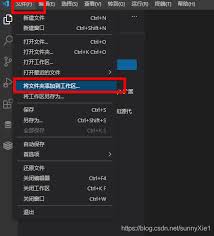
2. 使用命令面板
按下“ctrl + shift + p”(windows/linux)或“command + shift + p”(mac)打開命令面板。在命令面板中輸入“add folder to workspace”,然后選擇該命令。接著按照提示選擇要添加的文件夾。
工作區配置文件
添加多個文件夾后,vscode會生成一個工作區配置文件(.code-workspace)。這個文件記錄了工作區內包含的文件夾路徑等信息。你可以通過這個文件來管理工作區的設置,例如配置特定的擴展、調試設置等。如果需要手動編輯工作區配置文件,你可以在vscode的“文件資源管理器”中找到它并進行修改。
切換和管理文件夾
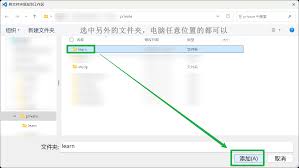
在工作區中,可以方便地切換到不同的文件夾。在“文件資源管理器”中點擊相應的文件夾即可快速定位。同時,你可以對工作區內的文件夾進行重命名、移動等操作,vscode會自動更新工作區配置文件。
注意事項
在添加多個文件夾時,確保這些文件夾之間有合理的關聯和邏輯關系,以便于代碼管理和協作開發。另外,如果添加的文件夾中存在大量文件或復雜的項目結構,可能會影響vscode的加載速度,需要根據實際情況進行優化。
通過以上方法,你可以輕松地在vscode工作區中添加多個文件夾,提升代碼開發的效率和便利性,更好地管理復雜的項目代碼庫。
相關文章:

 網公網安備
網公網安備