文章詳情頁
EditPlus怎樣添加默認文件類型
瀏覽:2日期:2026-02-12 11:05:09
在日常使用editplus進行文件編輯時,合理設置默認文件類型能極大提高工作效率。下面就來詳細介紹一下editplus添加默認文件類型的方法。
首先,打開editplus軟件。點擊菜單欄中的“工具”選項,在下拉菜單中選擇“參數設置”。
進入參數設置窗口后,在左側列表中找到“文件”選項。這里可以看到與文件類型相關的設置。
在“文件類型”區域,能看到各種已有的文件類型分類。若要添加新的默認文件類型,點擊下方的“添加”按鈕。
此時會彈出一個設置框,在“描述”欄中輸入該文件類型的名稱,比如“自定義代碼文件”。
然后在“擴展名”欄填寫該文件類型對應的后綴名,例如“*.mycode” 。
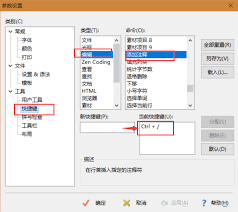
接著,在“程序”欄選擇用于打開該文件類型的程序。如果是文本類文件,可選擇editplus自身;若是其他特定程序,需找到其可執行文件路徑并填寫。
設置好文件類型的基本信息后,還可以對其進行一些其他設置。比如在“語法”選項中,選擇適合該文件類型的語法高亮模式,這樣在編輯文件時就能更清晰地顯示代碼結構等。
另外,在“自動換行”“縮進”等選項中,也可根據該文件類型的特點進行個性化設置,以達到最佳的編輯體驗。
設置完成后,點擊“確定”保存設置。之后,當你在資源管理器中雙擊打開具有該后綴名的文件時,editplus就會自動啟動并打開該文件,成為默認的編輯器。
通過這樣的方式,能方便地為editplus添加各種默認文件類型,滿足不同的編輯需求,讓文件編輯工作更加得心應手。無論是程序員處理代碼文件,還是文案工作者編輯文本文件,都能借助editplus的默認文件類型設置提高工作效率。
上一條:榴蓮日記app如何開啟快速日記下一條:紅手指專業版app如何進行批量上傳
相關文章:
排行榜

 網公網安備
網公網安備