Vscode如何修改顏色主題
visual studio code(vscode)是一款廣受歡迎的開源代碼編輯器,其豐富的功能和可定制性深受開發者喜愛。修改顏色主題則是個性化vscode的重要一環,能讓你的編碼環境更加舒適和符合個人喜好。
打開主題選擇界面
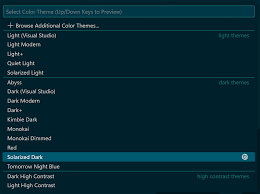
要修改vscode的顏色主題,首先打開編輯器。在菜單欄中,依次點擊“文件”->“首選項”->“主題”。這里會列出vscode自帶的各種主題選項。
瀏覽不同主題
vscode提供了多種風格迥異的顏色主題。比如“dark+”主題,它以深色背景為主,代碼和界面元素的對比度較高,適合在光線較暗的環境下長時間使用,能有效減少眼睛疲勞。而“light”主題則提供了明亮清爽的界面,白色背景搭配黑色代碼,視覺上更加簡潔。
選擇心儀的主題
在主題列表中,通過鼠標點擊選中你喜歡的主題。比如你鐘情于柔和色調,那么“monokai dimmed”主題可能是個不錯的選擇,它在經典的monokai基礎上進行了亮度調整,整體色彩更加柔和。
實時預覽效果
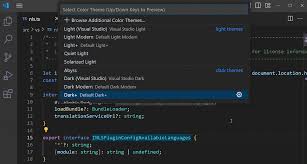
當你選中一個主題后,vscode會立即應用該主題,你可以實時看到編輯器界面的顏色變化。仔細觀察代碼區域、側邊欄、狀態欄等各個部分的顏色顯示是否符合你的預期。如果覺得某個主題的某些細節不太滿意,可以繼續嘗試其他主題。
自定義主題設置
除了使用自帶主題,vscode還支持一定程度的自定義。你可以通過安裝擴展來獲取更多獨特的主題。例如,“material theme”擴展提供了一系列基于material design風格的主題,色彩豐富且富有層次感。安裝擴展后,按照上述打開主題選擇界面的方法,在擴展提供的主題中挑選即可。
通過以上步驟,你就能輕松為vscode修改顏色主題,打造出屬于自己的個性化編碼工作區,讓編碼過程更加愉悅和高效。無論是追求炫酷風格還是偏愛簡潔實用,vscode都能滿足你的需求。
相關文章:

 網公網安備
網公網安備